
初次操作者指南
从注册到首次出席,
按此顺序尝试。
创建组织时,会创建默认 QR。
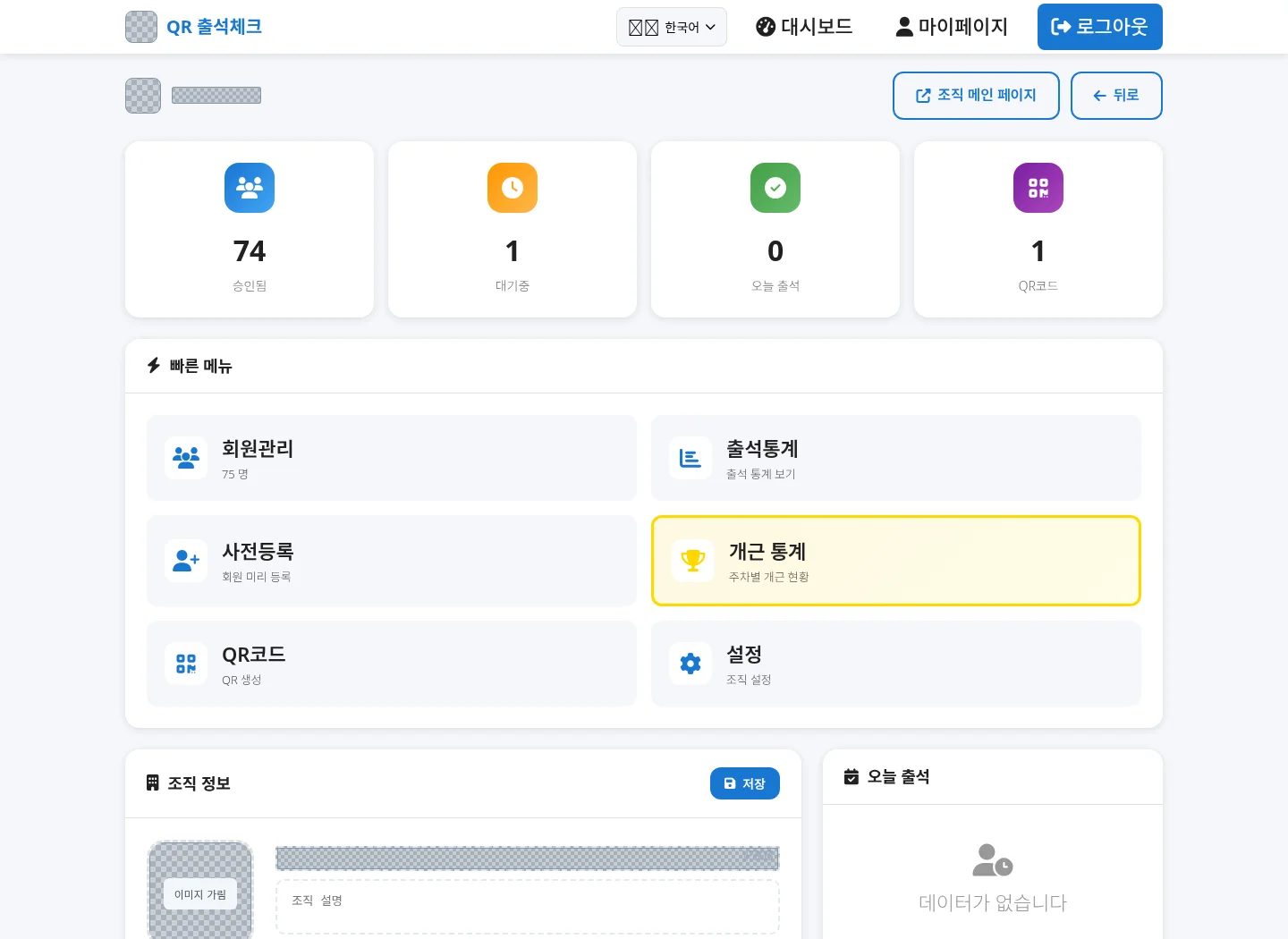
下面是实际的组织管理屏幕。会员信息和访问信息已被隐藏。
实际组织管理屏幕个人信息马赛克·点击放大
STEP 01
注册为管理员 → 创建组织
只有负责管理出勤的人员才能创建管理员帐户。出席成员如下: 会员出席方式操作即可。 输入
- 注册中,输入您的ID、电子邮件、密码和确认密码。 ID 必须至少 4 个字符(包括小写字母、数字和下划线),密码必须至少 8 个字符。
- 检查并同意使用条款和个人信息处理政策,然后注册。注册完成后,您将自动登录并进入仪表板。
- 在仪表板的组织创建屏幕上 组织名称/类型。请写出关于您的组织的易于理解的描述。 找到
- 创建组织时,会自动创建默认考勤二维码并打开组织管理屏幕。
无需从一开始就配置所有内容。
从基本组织和 QR 开始,然后随着会员数量的增加添加群组和完善的出勤设置。
STEP 02
设置出勤时间并准备今天的二维码
仪表板 → 选择组织 → 组织管理 → 二维码管理
- 确保操作员可以识别默认 QR 的名称。
- 设置考勤开始和结束时间 保存是的。请确保这些时间与网站的营业时间相同。
- 检查组织管理中允许的设备。如果会员使用手机,则必须允许移动访问。
- 今日QR码 检查日期。引导会员通过共享/下载菜单或在现场显示组织出勤屏幕。
- 实际操作开始时,在管理员界面查看会员首次考勤完成情况及记录。
区分测试模式和实际录制。
二维码管理的测试模式是无时间限制的查看屏幕功能,不记录实际考勤情况。操作时请检查正常出席链接和日期。
今天的 QR 因日期而异。请检查每个营业日,以确保您不会被重定向到较旧的日期或链接。
STEP 03
会员首次通过二维码访问
- 使用手机摄像头扫描从您的小组收到的二维码或打开提供的出席链接。
- 您首次访问的每日考勤页面 姓名/电话号码。无需单独注册管理员 ID 和密码。 请检查
- 日常考勤页面,注册后自动审批考勤。确保屏幕上的出勤情况已完成。
- 如果您从同一设备再次登录,该会员将被识别,并且可以继续自动出席。根据二维码日期、出勤时间和设备状态的不同而有所不同,因此请每次检查完成屏幕。
根据其他注册途径或会员状态,可能会出现等待批准的情况。如果处于保留状态,请请求您的组织管理员进行确认。
请告知会员:
“请扫描今天的二维码。如果您是第一次来,请输入您的姓名和电话号码,然后查看出席完成屏幕。如果您无法注册或出席,请通知接线员。”
STEP 04
随着成员数量的增加,将他们组织成小组。
组织管理→会员管理
- 检查注册会员和审批状态。等待会员将在检查其注册后获得批准。
- 创建操作所需的组,例如班级、小组或团队。选择成员来指定群组,并对多个成员使用批量群组指定功能。
- 如果存在现有列表,则组织管理 预注册 查看菜单。在日常出席登记过程中,我们尝试将预登记信息与姓名和电话号码进行匹配。
- 选择一组查看考勤统计和满考勤统计。将使用您当前的群组成员资格,因此如果您移动了群组,请再次检查您的报告。
组织是一个独立的运营单位,团体是组织内成员的一个部门。添加二维码和添加群组是不同的设置。
STEP 05
在电视/显示器上显示考勤屏幕
组织管理→页面主题设置→预览→组织主页
- 将连接到互联网的 PC 连接到电视/显示器。
- 在组织管理中 页面主题设置。选择颜色、效果和布局并保存主题。
- 预览读取了 QR 和指导文本。位于组织管理的顶层 使用 组织主页打开现场考勤屏幕。
- PC浏览器全屏打开功能。确保显示屏幕的电脑包含在组织允许的设备中。
- 下一个工作日,打开新页面查看今天的日期、二维码和考勤时间。
将管理屏幕和现场屏幕分开。
在站点上,显示的是组织出勤屏幕,而不是带有成员列表的管理员屏幕。在单独的屏幕上为负责人执行管理任务。
STEP 06
今日出勤→按日期记录→完美出勤
组织管理→考勤统计/完美考勤统计
- 今天的出席人数: 检查组织管理中的当日记录。
- 出席统计: 选择日期/时段并查看名单、分组和出勤时间。如有必要,导出为 CSV。
- 完美出勤统计: 设置节目开始日期、节目周和出勤时间表。查看各组的状态以及出勤/缺勤情况。
- 完成后: 在检查了遗漏、缺勤和更正记录后,我们整理了最终的全勤状况。
重复出勤次数多并不一定意味着全勤。 当前系统全勤计算标准。 只需按照
STEP 07
在线相同订单
- 设置在线会议的出席时间。
- 与参与者分享当天的出席链接。使用一台设备参与的会员可能会发现点击链接比点击二维码图像更方便。
- 我们将引导您完成姓名/电话号码注册和出勤完成屏幕。
- 管理员检查该日期的出勤统计数据。
考勤记录是确认签到的数据。此功能不会自动检查课程观看时间或练习完成情况。
STEP 08
无法出席时的确认程序
| 可见情况 | 先检查 |
|---|---|
| 提示 QR 已过期 | 检查 QR 是否为今天的日期并接收来自操作员的新指令。 |
| 它说现在不是出勤时间。 | 在组织管理中检查二维码开始/结束时间和当前时间。 |
| 不允许使用设备 | 检查组织的移动设备、平板电脑和 PC 权限设置以及是否阻止它们。 |
| 它说这是第一次在新手机上 | 检查姓名和电话号码是否与现有注册相同。如果现有会员信息不匹配,请联系管理员。 |
| 我看到了完成屏幕,但没有记录。 | 检查是否为正常考勤链接、是否处于测试模式、查看的组织和日期是否正确。 |
| 全勤结果与预期不同 | 检查开始日期、总课程周、指定出勤日期、缺课周、缺课记录和正在进行的课程周。 |