
Руководство для начинающих операторов
От регистрации до первого посещения,
Попробуйте в таком порядке.
При создании организации создается QR-код по умолчанию.
Ниже приведен фактический экран управления организацией. Информация о членстве и информация о доступе были скрыты.
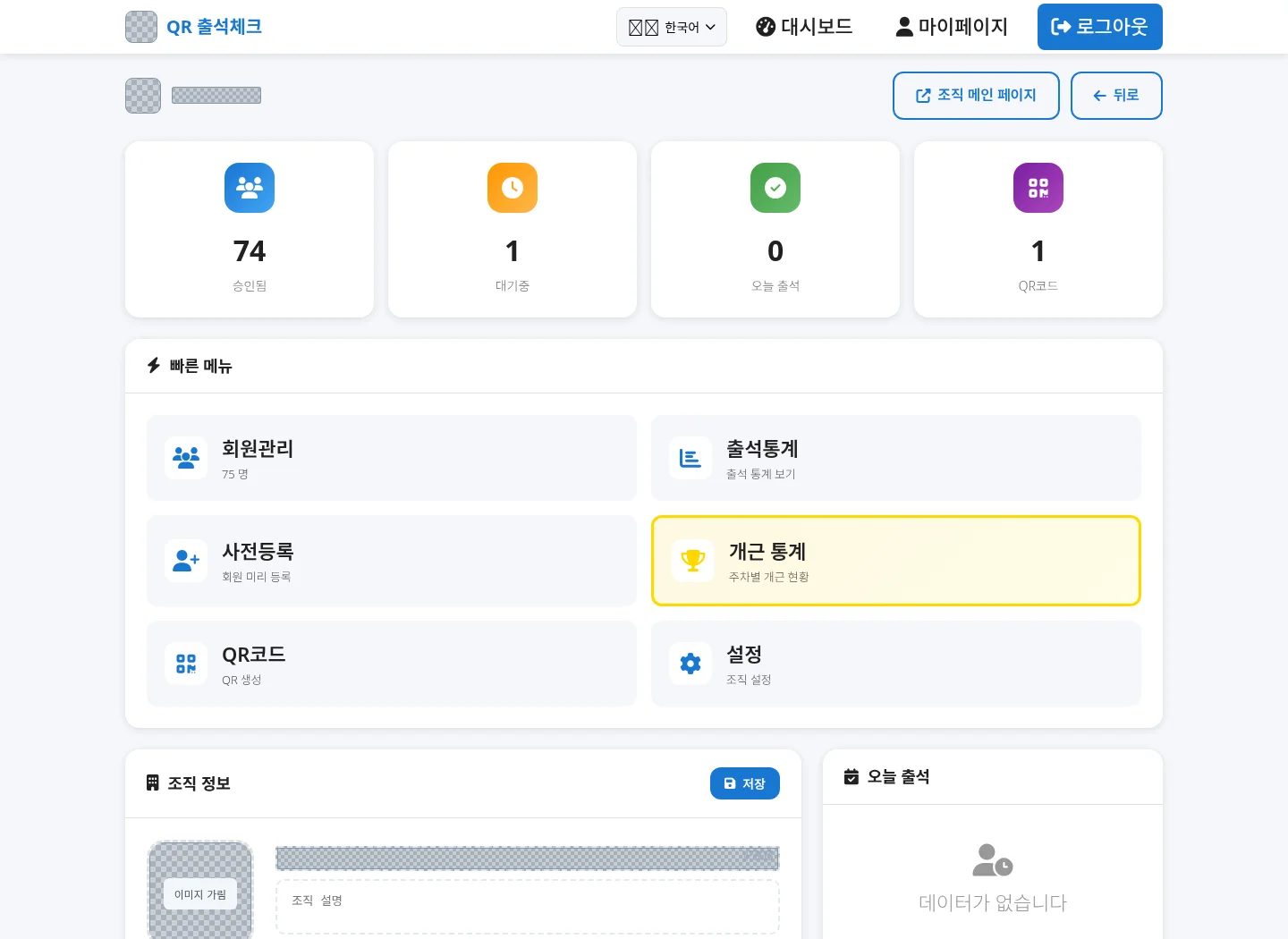
STEP 01
Зарегистрируйтесь как администратор → Создать организацию
Только лицо, ответственное за управление посещаемостью, создает учетную запись администратора. Присутствуют следующие члены: Способ присутствия участников. Введите
- Регистрациявведите свой идентификатор, адрес электронной почты, пароль и подтвердите пароль. Идентификатор должен состоять не менее чем из 4 символов, включая строчные буквы, цифры и символы подчеркивания, а пароль должен состоять из не менее 8 символов.
- Ознакомьтесь с Условиями использования и Политикой обработки личной информации и примите их, а затем зарегистрируйтесь. После завершения регистрации вы автоматически войдете в систему и попадете в личный кабинет.
- На экране создания организации на панели управления Название/тип организации. Напишите понятное описание вашей организации. Найдите
- При создании организации автоматически создается QR-код посещаемости по умолчанию и открывается экран управления организацией.
Начните с базовой организации и QR, затем добавляйте группы и оптимизируйте настройки посещаемости по мере увеличения вашего членства.
STEP 02
Установите время присутствия и подготовьте сегодняшний QR
Панель управления → Выбор организации → Управление организацией → Управление QR-кодом.
- Убедитесь, что имя QR-кода по умолчанию понятно оператору.
- Установка времени начала и окончания присутствия СохранитьДа. Пожалуйста, убедитесь, что они совпадают с часами работы сайта.
- Проверьте разрешенные устройства в управлении организацией. Если участник пользуется мобильным телефоном, мобильный доступ должен быть разрешен.
- QR-код на сегодня Проверьте дату. Помогите участникам использовать меню «Поделиться/Загрузить» или отобразите экран посещаемости организации на сайте.
- Когда начнется фактическая работа, проверьте завершение первого присутствия участника и записи на экране администратора.
Тестовый режим управления QR-кодом представляет собой функцию проверки экрана без ограничения по времени и не записывается как фактическое посещение. Пожалуйста, проверяйте обычные ссылки на посещаемость и даты во время работы.
Сегодняшний QR меняется в зависимости от даты. Пожалуйста, проверяйте каждый рабочий день, чтобы убедиться, что вы не перенаправлены на более старую дату или ссылку.
STEP 03
Впервые участники получают доступ через QR
- Отсканируйте QR-код, полученный от вашей группы, с помощью камеры телефона или откройте предоставленную ссылку посещаемости.
- На странице ежедневной посещаемости, которую вы впервые открыли Имя/номер телефона. Нет необходимости отдельно регистрировать идентификатор и пароль администратора. Пожалуйста, проверьте
- На странице ежедневной посещаемости автоматическое одобрение и посещаемость обрабатываются после регистрации. Убедитесь, что посещаемость отображается на экране.
- Если вы снова войдете в систему с того же устройства, участник будет распознан, и может продолжиться автоматическая посещаемость. Оно зависит от даты QR, времени присутствия и состояния устройства, поэтому каждый раз проверяйте экран завершения.
Сообщение «Ожидание одобрения» может отображаться в зависимости от других способов регистрации или статуса членства. Если оно приостановлено, обратитесь за подтверждением к администратору вашей организации.
"Пожалуйста, отсканируйте сегодняшний QR-код. Если вы здесь впервые, введите свое имя и номер телефона и проверьте экран завершения присутствия. Если вы не можете зарегистрироваться или присутствовать, пожалуйста, сообщите об этом оператору".
STEP 04
По мере увеличения числа участников организуйте их в группы.
Управление организацией → Управление участниками
- Проверьте зарегистрированных участников и статус одобрения. Ожидающие участники будут одобрены после проверки их регистрации.
- Создавайте группы, необходимые для работы, например класс, группу или команду. Выберите участников для обозначения групп и используйте функцию массового назначения групп для нескольких участников.
- Если список существует, руководство организации Предварительная регистрация Просмотрите меню. В процессе ежедневной регистрации посещаемости мы пытаемся сопоставить информацию предварительной регистрации с именем и номером телефона.
- Выберите группу для проверки статистики посещаемости и идеальной статистики посещаемости. Будет использовано ваше текущее членство в группе, поэтому проверьте свои отчеты еще раз, если вы переместили группы.
Организация — это независимая операционная единица, а группа — это подразделение членов внутри организации. Добавление QR и добавление группы — это разные настройки.
STEP 05
Отображение экрана посещаемости на телевизоре/мониторе
Управление организацией → Настройки темы страницы → Предварительный просмотр → Главная страница организации
- Подключите компьютер, подключенный к Интернету, к телевизору/монитору.
- В управлении организацией Настройки темы страницы. Выберите цвета, эффекты и макет и сохраните тему.
- Предпросмотр. на вершине управления организацией Откройте экран присутствия на объекте с помощью Главная страница организации.
- Функция открытия в полноэкранном режиме браузера ПК. Убедитесь, что компьютер, на котором отображается экран, включен в список разрешенных устройств вашей организации.
- На следующий рабочий день откройте новую страницу, чтобы проверить сегодняшнюю дату, QR-код и время присутствия.
На сайте вместо экрана администратора со списком участников отображается экран посещаемости организации. Выполняйте задачи управления на отдельном экране для ответственного лица.
STEP 06
Сегодняшняя посещаемость → Запись по дате → Идеальная посещаемость
Организационный менеджмент → Статистика посещаемости / Статистика идеальной посещаемости
- Сегодняшняя посещаемость: Проверьте записи того же дня в разделе «Управление организацией».
- Статистика посещаемости: Выберите дату/период и проверьте список, группу и время присутствия. При необходимости экспортируйте в CSV.
- Идеальная статистика посещаемости: Установите дату начала программы, программную неделю и график посещаемости. Проверьте статус каждой группы и статус присутствия/отсутствия.
- После завершения: После проверки записей пропусков, пропусков и исправлений мы организуем итоговый статус идеальной посещаемости.
Большое количество повторных посещений не обязательно означает идеальную посещаемость. Идеальный стандарт расчета посещаемости текущей системы.. Просто следуйте
STEP 07
Тот же заказ онлайн
- Установите время присутствия для онлайн-встреч.
- Поделитесь с участниками ссылкой на посещение этого дня. Участникам, использующим одно устройство, может быть удобнее щелкнуть ссылку, а не QR-изображение.
- Мы проведем вас через экран регистрации имени/номера телефона и завершения посещения.
- Администратор проверяет статистику посещаемости на эту дату.
Записи о посещаемости — это данные, подтверждающие регистрацию. Эта функция не проверяет автоматически время просмотра занятий или выполнение упражнений.
STEP 08
Процедура подтверждения, если присутствие невозможно
| Видимая ситуация | Сначала проверьте |
|---|---|
| Пишет, что срок действия QR истек. | Проверьте, соответствует ли QR сегодняшней дате, и получите новые инструкции от оператора. |
| Пишет, что сейчас не время присутствия. | Проверьте время начала/окончания QR и текущее время в управлении организацией. |
| Устройство не разрешено | Проверьте настройки разрешений для мобильных устройств, планшетов и компьютеров организации и определите, следует ли их блокировать. |
| Пишет, что впервые на новом телефоне | Проверьте, совпадают ли имя и номер телефона с существующей регистрацией. Если существующая информация об участниках не совпадает, обратитесь к администратору. |
| Я видел экран завершения, но записи не было. | Проверьте, является ли это обычной ссылкой посещаемости, находится ли она в тестовом режиме, а также правильно ли указаны организация и дата, которую вы просматриваете. |
| Идеальные результаты посещаемости отличаются от ожидаемых | Проверьте дату начала, общую неделю программы, назначенную дату посещения, неделю пропущенных занятий, запись о пропусках и текущую неделю программы. |