
Guia para operadores iniciantes
Da inscrição ao primeiro atendimento,
Experimente nesta ordem.
Quando você cria uma organização, um QR padrão é criado.
Abaixo está a tela real de gerenciamento da organização. As informações de associação e de acesso foram ocultadas.
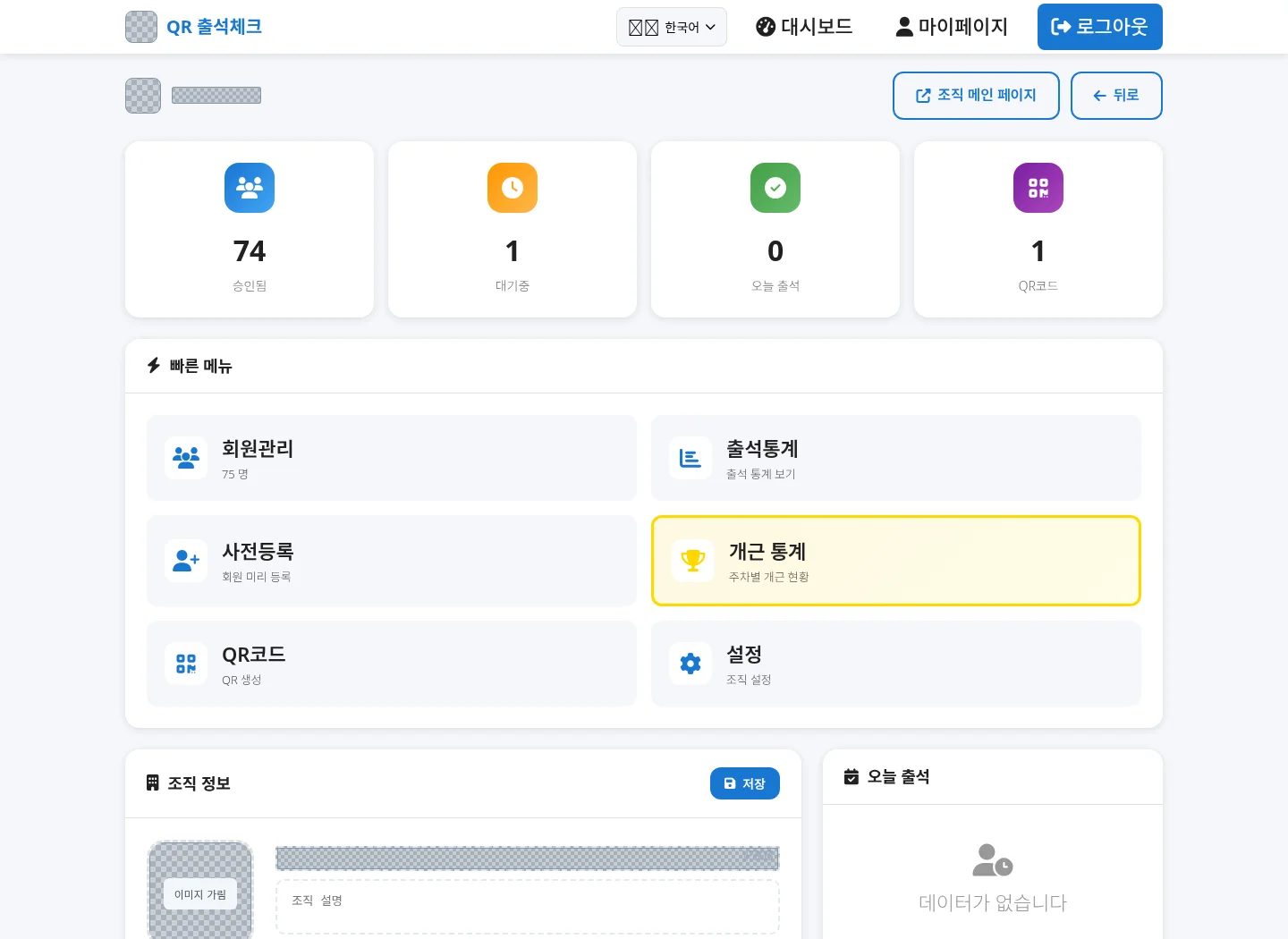
STEP 01
Inscreva-se como administrador → Crie uma organização
Somente o responsável pelo gerenciamento de atendimento cria uma conta de administrador. Os membros presentes são os seguintes: Método de participação de membros. Digite
- Registrar, digite seu ID, email, senha e confirme a senha. O ID deve ter pelo menos 4 caracteres, incluindo letras minúsculas, números e sublinhados, e a senha deve ter pelo menos 8 caracteres.
- Verifique e concorde com os Termos de Uso e Política de Processamento de Informações Pessoais e depois inscreva-se. Assim que o registro for concluído, você será automaticamente logado e direcionado ao painel.
- Na tela de criação de organização do dashboard Nome/tipo da organização. Escreva uma descrição que seja fácil de entender sobre sua organização. Encontre
- Ao criar uma organização, um QR de atendimento padrão é criado automaticamente e a tela de gerenciamento da organização é aberta.
Comece com uma organização básica e QR, depois adicione grupos e configurações de frequência perfeitas à medida que sua adesão aumenta.
STEP 02
Defina o horário de atendimento e prepare o QR de hoje
Painel → Selecionar organização → Gerenciamento da organização → Gerenciamento de QR
- Certifique-se de que o nome do QR padrão seja reconhecível pelo operador.
- Definir horário de início e término do atendimento SalvarSim. Certifique-se de que estes sejam iguais aos horários de funcionamento do site.
- Verifique os dispositivos permitidos no gerenciamento da organização. Se um membro usar um telefone celular, o acesso móvel deverá ser permitido.
- QR de Hoje Verifique a data. Oriente os membros através do menu Compartilhar/Baixar ou exiba a tela de presença da organização no local.
- Quando a operação propriamente dita for iniciada, verifique a conclusão do primeiro atendimento do associado e os registros na tela do administrador.
O modo de teste de gerenciamento QR é uma função para verificar a tela sem limite de tempo e não é registrado como atendimento real. Por favor, verifique os links e datas normais de atendimento durante a operação.
O QR de hoje varia dependendo da data. Verifique cada dia de operação para garantir que você não seja redirecionado para uma data ou link mais antigo.
STEP 03
Membros acessam pela primeira vez através de QR
- Digitalize o QR recebido do seu grupo usando a câmera do seu telefone ou abra o link de atendimento fornecido.
- Na página de atendimento diário que você acessou pela primeira vez Nome/Telefone. Não há necessidade de se inscrever separadamente para obter um ID e senha de administrador. Por favor, verifique
- Na página de atendimento diário, a aprovação e o comparecimento automáticos são processados após o cadastro. Certifique-se de que o atendimento esteja completo na tela.
- Se você fizer login novamente no mesmo dispositivo, o membro será reconhecido e o atendimento automático poderá prosseguir. Isso varia dependendo da data do QR, horário de atendimento e status do dispositivo, portanto, verifique sempre a tela de conclusão.
A espera pela aprovação pode aparecer dependendo de outras rotas de registro ou status de associação. Se estiver em espera, peça confirmação ao administrador da organização.
"Por favor, escaneie o QR de hoje. Se esta for sua primeira vez aqui, digite seu nome e número de telefone e verifique a tela de conclusão de atendimento. Caso não consiga se inscrever ou comparecer, avise a operadora."
STEP 04
À medida que o número de membros aumenta, organize-os em grupos.
Gestão da Organização → Gestão de Membros
- Verifique os membros registrados e o status de aprovação. Os membros em espera serão aprovados após verificação de seu cadastro.
- Crie grupos necessários para operação, como turma, grupo ou equipe. Selecione membros para designar grupos e use a função de designação de grupo em massa para vários membros.
- Se existir uma lista, o gerenciamento da organização Pré-registro Revise o menu. Durante o processo diário de registro de presença, tentamos combinar as informações de pré-registro com nome e número de telefone.
- Selecione um grupo para verificar as estatísticas de frequência e estatísticas de frequência perfeitas. Sua associação atual ao grupo será usada, portanto, verifique seus relatórios novamente se você mudou de grupo.
Uma organização é uma unidade operacional independente e um grupo é uma divisão de membros dentro da organização. Adicionar um QR e adicionar um grupo são configurações diferentes.
STEP 05
Exibir tela de atendimento na TV/monitor
Gerenciamento da organização → Configurações do tema da página → Visualização → Página principal da organização
- Conecte um PC conectado à Internet a uma TV/monitor.
- Na Gestão Organizacional Configurações do tema da página. Escolha cores, efeitos e layout e salve o tema.
- Pré-visualização. no topo da gestão da organização Abra a tela de atendimento presencial com Página Principal da Organização.
- Abrir em função de tela cheia do navegador do PC. Certifique-se de que o PC que mostra a tela esteja incluído nos dispositivos permitidos da sua organização.
- No próximo dia de funcionamento, abra uma nova página para verificar a data de hoje, QR e horário de atendimento.
No site é exibida a tela de atendimento da organização em vez da tela do administrador com a lista de membros. Realize tarefas de gerenciamento em uma tela separada para o responsável.
STEP 06
Atendimento de hoje → Registro por data → Atendimento perfeito
Gestão Organizacional → Estatísticas de Presença / Estatísticas de Presença Perfeita
- Atendimento de hoje: Verifique os registros do mesmo dia no Gerenciamento da Organização.
- Estatísticas de presença: Selecione a data/período e verifique escala, grupo e horário de atendimento. Exporte para CSV, se necessário.
- Estatísticas de frequência perfeitas: Defina a data de início do programa, a semana do programa e o horário de atendimento. Verifique o status de cada grupo e o status de presença/ausência.
- Depois de terminar: Após a verificação dos registros de omissões, faltas e correções, organizamos o status final de comparecimento perfeito.
Um elevado número de presenças repetidas não significa necessariamente uma frequência perfeita. Padrão de cálculo de presença perfeito do sistema atualprimeiro. Basta seguir
STEP 07
Mesmo pedido on-line
- Defina horários de participação para reuniões online.
- Compartilhe o link de participação daquele dia com os participantes. Os membros que participam com um dispositivo podem achar mais conveniente clicar em um link do que em uma imagem QR.
- Orientaremos você através da tela de registro de nome/telefone e conclusão de presença.
- O administrador verifica as estatísticas de presença daquela data.
Os registros de presença são dados que confirmam o check-in. Este recurso não verifica automaticamente o tempo de visualização da aula ou a conclusão do exercício.
STEP 08
Procedimento de confirmação quando não é possível atendimento
| Situação visível | Verifique primeiro |
|---|---|
| Diz que o QR expirou | Verifique se o QR é da data de hoje e receba novas instruções da operadora. |
| Diz que não é horário de atendimento. | Verifique o horário de início/término do QR e o horário atual no gerenciamento da organização. |
| Dispositivo não permitido | Verifique as configurações de permissão de dispositivos móveis, tablets e PCs da organização e se deseja bloqueá-los. |
| Diz que é a primeira vez em um novo telefone | Verifique se o nome e telefone são iguais ao cadastro existente. Se as informações do membro existente não corresponderem, entre em contato com o administrador. |
| Vi a tela de conclusão, mas não houve registro. | Verifique se é um link de atendimento normal, se está em modo de teste e se a organização e a data que você está visualizando estão corretas. |
| Os resultados de atendimento perfeito são diferentes do esperado | Verifique a data de início, a semana total do programa, a data designada de frequência, a semana de aula perdida, o registro de omissões e a semana do programa em andamento. |