
初めて起動するオペレーター向けガイド
参加から初出席まで、
この順番でやってみてください。
組織を作成すると、基本 QR が生成されます。
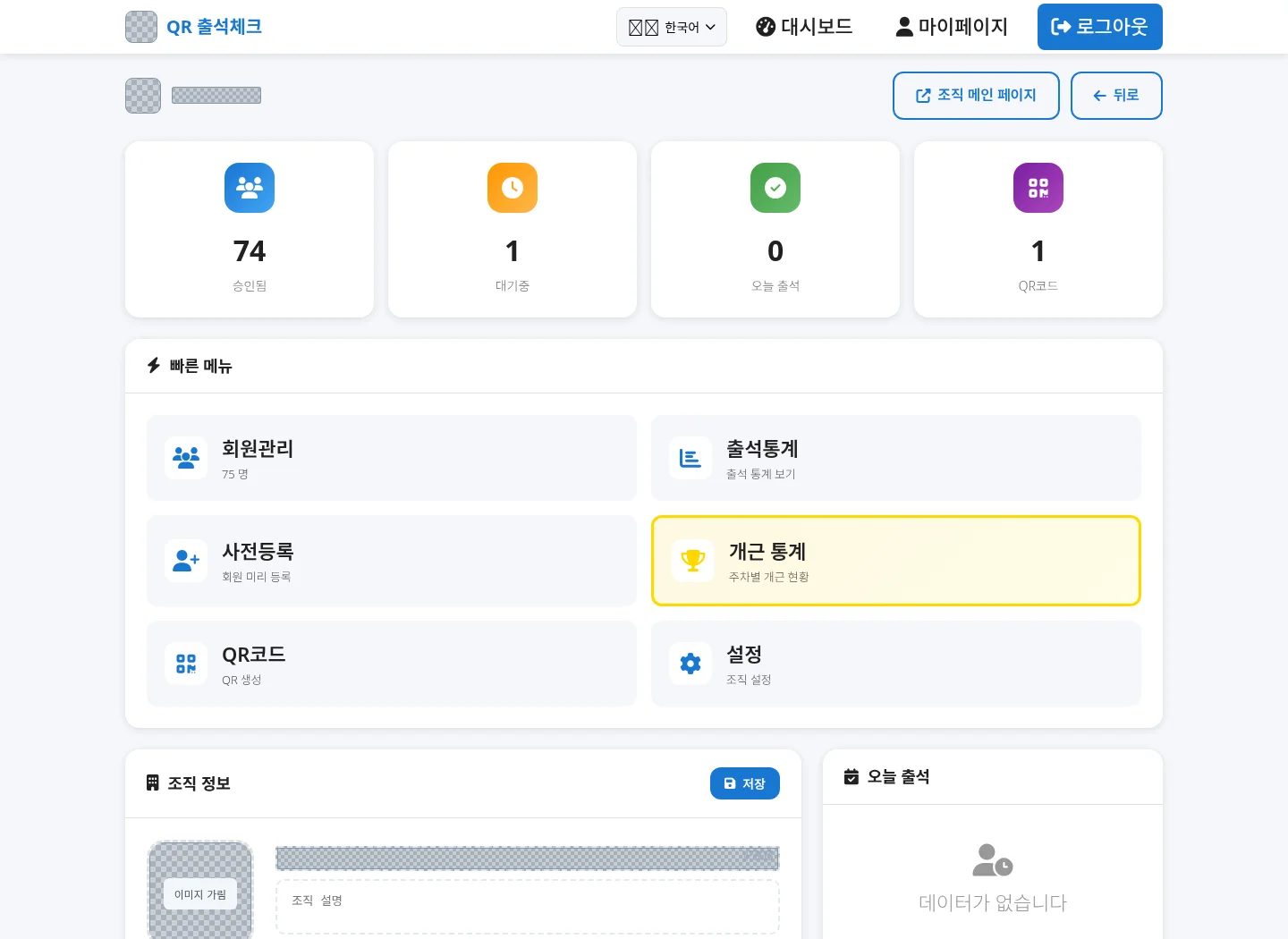
以下は実際の組織管理画面です。会員情報と接続情報は遮られました。
STEP 01
オペレーター加入→組織作成
出席を管理する担当者のみがオペレータアカウントを作成します。出席するメンバーは以下の 会員出席方法を案内されます。
- 登録でID・メール・パスワードとパスワード確認を入力します。 IDは英文小文字・数字・下線で4文字以上、パスワードは8文字以上です。
- 利用規約と個人情報処理方針を確認し、同意後に加入します。サインアップが完了すると、自動的にログインしてダッシュボードに移動します。
- ダッシュボードの組織作成画面で 組織名・タイプを入力してください。説明は組織を学び、簡単に書いてください。
- 組織を作成すると、基本出席QRが自動生成され、組織管理画面が開きます。
基本組織とQRで始まり、メンバーが増えたらグループと個人設定を追加してください。
STEP 02
出席時間を決めて今日のQR準備
ダッシュボード→組織選択→組織管理→QR管理
- 基本QRの名前をオペレータが認識できるようにします。
- 出席開始・終了時間を設定して 保存します。現場の営業時間と同じであることを確認してください。
- 組織管理の許可機器を確認してください。メンバーが携帯電話を使用している場合は、モバイルが許可されている必要があります。
- 本日のQRコード 日付を確認してください。共有・ダウンロードメニューで会員に案内するか、組織出席画面を現場に浮かべます。
- 実際の運営開始時の会員の初出席完了と管理画面の記録を合わせて確認します。
QR管理のテストモードは、時間制限なしに画面を確認するための機能であり、実際の出席として記録されません。運営する場合は、通常の出席リンクと日付を確認してください。
今日のQRは日付によって異なります。以前の日付の印刷物やリンクをそのまま案内しないように、営業日ごとに確認してください。
STEP 03
会員はQRでアクセスして初出席
- 携帯電話のカメラで所属する会議で受信したQRをスキャンするか、案内された出席リンクを開きます。
- 初めてアクセスした日別出席ページから 名前・電話番号を入力してください。運営者向けID・パスワード加入を別途する必要はありません。
- 日別出席ページでは登録後自動承認・出席処理が行われます。画面に出席完了が表示されていることを確認してください。
- 同じ機器で再接続すると会員を認識して自動出席が進むことがあります。 QR日付・出席時間・機器の状態によって異なりますので、毎回完了画面をご確認ください。
他の登録経路や会員の状況によっては、承認待ちが表示されることがあります。待機状態の場合は、組織の管理者に確認を依頼してください。
「今日のQRをスキャンしてください。初めて来た場合は、名前と電話番号を入力して、出席完了画面を確認してください。登録や出席ができない場合は、運営者にお知らせください。」
STEP 04
メンバーが増えるとグループにまとめ
組織管理→会員管理
- 登録された会員と承認状態を確認します。待機中の会員は登録内容を確認して承認します。
- 半・組・チームのように運営に必要なグループを作ります。メンバーを選択してグループを指定し、複数の人が一括グループ割り当て機能を活用します。
- 既存のリストがあれば組織管理の 事前登録 メニューを確認してください。毎日出席登録の過程で、名前と電話番号で事前登録情報マッチングを試みます。
- 出席統計と概要統計からグループを選択して確認します。現在のグループ所属が使用されているため、グループを移動した場合は、レポートももう一度確認してください。
組織は独立した運営単位、グループはその組織内の会員区分です。 QRの追加とグループの追加は異なる設定です。
STEP 05
テレビ・モニターに出席画面を浮かべる
組織管理→ページテーマ設定→プレビュー→組織メインページ
- インターネットに接続されたパソコンをテレビ・モニターに接続します。
- 組織管理で ページテーマの設定を探します。色・効果・レイアウトを選択してテーマを保存します。
- プレビューでQRと案内フレーズが読まれるか確認します。組織管理のトップ 組織メインページで現場出席画面を開きます。
- PCブラウザの全画面機能で表示します。画面を表示するPCが組織の許可デバイスに含まれていることを確認します。
- 次の運営日にはページを新たに開き、本日の日付・QR・出席時間を確認します。
現場には、会員リストがある管理画面ではなく組織出席画面が表示されます。管理作業は担当者の別画面で行ってください。
STEP 06
今日の出席→日別記録→開勤
組織管理→出席統計 / 開勤統計
- 今日出席: 組織管理で当日の記録を確認してください。
- 出席統計: 日付・期間を選択して名簿、グループ、出席時間を確認します。必要に応じてCSVにエクスポートします。
- 概要統計: プログラム開始日・プログラム週(week)と出席スケジュールを定めます。グループ別現況と出席・欠席状態を確認します。
- 終了後: 欠落・休講・修正記録を確認した後、最終開勤の可否を整理します。
繰り返し出席回数が多いからまさに開勤ではありません。 現在のシステムの概算計算基準を最初に確認してください。
STEP 07
オンラインでも同じ順序で
- オンライン会議の出席可能時間を決定します。
- その日付の出席リンクを参加者に共有します。 1つのデバイスで参加しているメンバーは、QR画像よりもリンクを押すのが便利です。
- 名前・電話番号登録と出席完了画面をご案内します。
- 管理者は出席統計でその日付の履歴を確認します。
出席記録はチェックインの事実を確認する資料です。授業の視聴時間や運動の遂行完了まで自動的に確認する機能ではありません。
STEP 08
出席できない時の確認順
| 見える状況 | まず確認すること |
|---|---|
| QRが期限切れになったと思います。 | 今日の日付のQRであることを確認し、オペレータに新しい案内を受け取ります。 |
| 出席時間ではないと思います。 | 組織管理のQR開始・終了時間と現在時刻を確認します。 |
| デバイスが許可されていません | 組織のモバイル・タブレット・PC許可設定とブロックするかどうかを確認します。 |
| 新しい携帯で初めてだと思います。 | 既存登録と同じ名前・電話番号か確認します。既存の会員情報が一致しない場合は、管理者に連絡してください。 |
| 完了画面を見ましたが、記録はありません。 | 通常出席リンクかテストモードか、見ている組織と日付が正しいか確認してください。 |
| 開業結果が予想と異なります | 開始日・全プログラム週(week)・指定出席日・休講週間・欠落記録と進行中のプログラム週(week)を確認します。 |