
पहली बार ऑपरेटरों के लिए गाइड
पंजीकरण से लेकर पहली उपस्थिति तक,
इसे इसी क्रम में आज़माएँ।
जब आप कोई संगठन बनाते हैं, तो एक डिफ़ॉल्ट क्यूआर बनाया जाता है।
नीचे वास्तविक संगठन प्रबंधन स्क्रीन है। सदस्यता की जानकारी और पहुंच की जानकारी छिपा दी गई है।
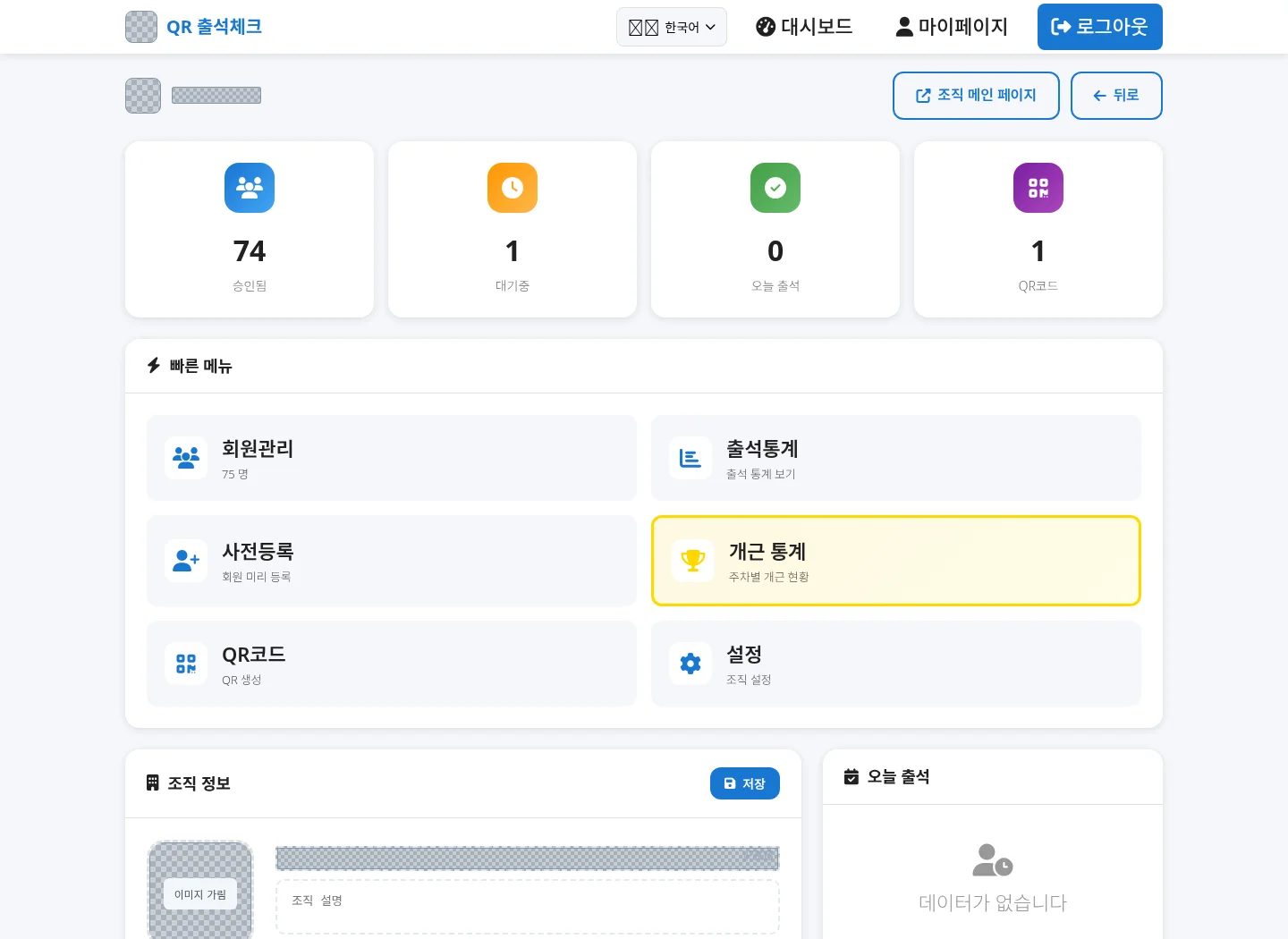
STEP 01
एक व्यवस्थापक के रूप में साइन अप करें → एक संगठन बनाएं
केवल उपस्थिति प्रबंधन का प्रभारी व्यक्ति ही प्रशासक खाता बनाता है। भाग लेने वाले सदस्य इस प्रकार हैं: सदस्य उपस्थिति पद्धतिके लिए दिशा-निर्देश प्राप्त करें।
- पंजीकरणमें, अपनी आईडी, ईमेल, पासवर्ड दर्ज करें और पासवर्ड की पुष्टि करें। आईडी में लोअरकेस अक्षर, संख्या और अंडरस्कोर सहित कम से कम 4 अक्षर होने चाहिए और पासवर्ड कम से कम 8 अक्षर का होना चाहिए।
- उपयोग की शर्तों और व्यक्तिगत सूचना प्रसंस्करण नीति की जांच करें और उससे सहमत हों और फिर साइन अप करें। एक बार पंजीकरण पूरा हो जाने पर, आपको स्वचालित रूप से लॉग इन किया जाएगा और डैशबोर्ड पर ले जाया जाएगा।
- डैशबोर्ड की संगठन निर्माण स्क्रीन पर संगठन का नाम/प्रकारदर्ज करें। कृपया अपने संगठन के बारे में ऐसा विवरण लिखें जिसे समझना आसान हो।
- जब आप कोई संगठन बनाते हैं, तो एक बुनियादी उपस्थिति क्यूआर स्वचालित रूप से बनाई जाती है और संगठन प्रबंधन स्क्रीन खुल जाती है।
एक बुनियादी संगठन और क्यूआर से शुरुआत करें, फिर जैसे-जैसे आपकी सदस्यता बढ़ती है, समूह और सही उपस्थिति सेटिंग्स जोड़ें।
STEP 02
उपस्थिति का समय निर्धारित करें और आज का क्यूआर तैयार करें
डैशबोर्ड → संगठन चुनें → संगठन प्रबंधन → क्यूआर प्रबंधन
- डिफ़ॉल्ट क्यूआर का नाम जांचें ताकि ऑपरेटर इसे पहचान सके।
- उपस्थिति का प्रारंभ और समाप्ति समय निर्धारित करें सहेजेंहाँ. कृपया सुनिश्चित करें कि ये साइट के परिचालन घंटों के समान हैं।
- संगठन प्रबंधन में अनुमत उपकरणों की जाँच करें। यदि कोई सदस्य मोबाइल फोन का उपयोग करता है, तो मोबाइल एक्सेस की अनुमति होनी चाहिए।
- आज का QR कोड तारीख जांचें। शेयर/डाउनलोड मेनू के माध्यम से सदस्यों का मार्गदर्शन करें या साइट पर संगठन उपस्थिति स्क्रीन प्रदर्शित करें।
- जब वास्तविक संचालन शुरू होता है, तो सदस्य की पहली उपस्थिति पूरी हो जाती है और व्यवस्थापक स्क्रीन पर रिकॉर्ड की जाँच की जाती है।
क्यूआर प्रबंधन का परीक्षण मोड बिना समय सीमा के स्क्रीन की जांच करने का एक कार्य है और इसे वास्तविक उपस्थिति के रूप में दर्ज नहीं किया जाता है। संचालन करते समय कृपया सामान्य उपस्थिति लिंक और तारीखों की जांच करें।
आज का क्यूआर तारीख के आधार पर भिन्न होता है। कृपया यह सुनिश्चित करने के लिए प्रत्येक कार्य दिवस की जांच करें कि आपको किसी पुरानी तारीख या लिंक पर पुनर्निर्देशित नहीं किया गया है।
STEP 03
सदस्य पहली बार क्यूआर के माध्यम से पहुँचते हैं
- अपने सेल फोन कैमरे का उपयोग करके अपने समूह से प्राप्त क्यूआर को स्कैन करें या दिए गए उपस्थिति लिंक को खोलें।
- दैनिक उपस्थिति पृष्ठ पर आप सबसे पहले पहुंचे नाम/फोन नंबरदर्ज करें। व्यवस्थापक आईडी और पासवर्ड के लिए अलग से साइन अप करने की कोई आवश्यकता नहीं है। कृपया
- दैनिक उपस्थिति पृष्ठ पर, पंजीकरण के बाद स्वचालित अनुमोदन और उपस्थिति संसाधित होती है। सुनिश्चित करें कि स्क्रीन पर उपस्थिति पूरी हो।
- यदि आप उसी डिवाइस से दोबारा लॉग इन करते हैं, तो सदस्य की पहचान हो जाएगी और स्वचालित उपस्थिति आगे बढ़ सकती है। यह क्यूआर तिथि, उपस्थिति समय और डिवाइस की स्थिति के आधार पर भिन्न होता है, इसलिए हर बार पूर्णता स्क्रीन की जांच करें।
अनुमोदन की प्रतीक्षा अन्य पंजीकरण मार्गों या सदस्यता स्थिति के आधार पर दिखाई दे सकती है। यदि यह होल्ड पर है, तो पुष्टि के लिए अपने संगठन प्रशासक से पूछें।
"कृपया आज के क्यूआर को स्कैन करें। यदि आप यहां पहली बार आए हैं, तो अपना नाम और फोन नंबर दर्ज करें, और उपस्थिति पूर्णता स्क्रीन की जांच करें। यदि आप पंजीकरण या उपस्थित होने में असमर्थ हैं, तो कृपया ऑपरेटर को सूचित करें।"
STEP 04
जैसे-जैसे सदस्यों की संख्या बढ़ती है, उन्हें समूहों में व्यवस्थित करें।
संगठन प्रबंधन → सदस्य प्रबंधन
- पंजीकृत सदस्यों और अनुमोदन की स्थिति की जाँच करें। प्रतीक्षारत सदस्यों को उनके पंजीकरण की जांच के बाद मंजूरी दी जाएगी।
- संचालन के लिए आवश्यक समूह बनाएं, जैसे कक्षाएं, समूह और टीमें। समूहों को नामित करने के लिए सदस्यों का चयन करें, और एकाधिक सदस्यों के लिए बल्क समूह पदनाम फ़ंक्शन का उपयोग करें।
- यदि कोई मौजूदा सूची है, तो संगठन प्रबंधन पूर्व पंजीकरण मेनू की समीक्षा करें। दैनिक उपस्थिति पंजीकरण प्रक्रिया के दौरान, हम नाम और फोन नंबर के साथ पूर्व-पंजीकरण जानकारी का मिलान करने का प्रयास करते हैं।
- उपस्थिति आँकड़े और सही उपस्थिति आँकड़े जाँचने के लिए एक समूह का चयन करें। आपकी वर्तमान समूह सदस्यता का उपयोग किया जाएगा, इसलिए यदि आपने समूह स्थानांतरित कर दिया है तो अपनी रिपोर्ट दोबारा जांचें।
एक संगठन एक स्वतंत्र परिचालन इकाई है, और एक समूह संगठन के भीतर सदस्यों का एक प्रभाग है। QR जोड़ना और समूह जोड़ना अलग-अलग सेटिंग्स हैं।
STEP 05
टीवी/मॉनिटर पर उपस्थिति स्क्रीन प्रदर्शित करें
संगठन प्रबंधन → पेज थीम सेटिंग्स → पूर्वावलोकन → संगठन मुख्य पृष्ठ
- इंटरनेट से जुड़े पीसी को टीवी/मॉनिटर से कनेक्ट करें।
- संगठन प्रबंधन में पेज थीम सेटिंग्सकी तलाश करें। रंग, प्रभाव और लेआउट चुनें और थीम सहेजें।
- पूर्वावलोकनके साथ पढ़ा जाता है। संगठन प्रबंधन के शीर्ष पर संगठन का मुख्य पृष्ठके साथ ऑन-साइट उपस्थिति स्क्रीन खोलें।
- पीसी ब्राउज़र के पूर्ण स्क्रीन फ़ंक्शन का उपयोग करके लॉन्च किया गया। सुनिश्चित करें कि स्क्रीन दिखाने वाला पीसी आपके संगठन के अनुमत उपकरणों में शामिल है।
- अगले परिचालन दिवस पर, आज की तारीख, क्यूआर और उपस्थिति समय की जांच करने के लिए एक नया पृष्ठ खोलें।
साइट पर, सदस्य सूची के साथ व्यवस्थापक स्क्रीन के बजाय एक संगठन उपस्थिति स्क्रीन प्रदर्शित होती है। प्रभारी व्यक्ति के लिए प्रबंधन कार्य एक अलग स्क्रीन पर करें।
STEP 06
आज की उपस्थिति → तिथि के अनुसार रिकॉर्ड करें → उत्तम उपस्थिति
संगठनात्मक प्रबंधन → उपस्थिति सांख्यिकी / उत्तम उपस्थिति सांख्यिकी
- आज की उपस्थिति: संगठनात्मक प्रबंधन में दिन के रिकॉर्ड की जाँच करें।
- उपस्थिति आँकड़े: दिनांक/अवधि का चयन करें और रोस्टर, समूह और उपस्थिति समय की जांच करें। यदि आवश्यक हो तो सीएसवी पर निर्यात करें।
- उत्तम उपस्थिति आँकड़े: कार्यक्रम प्रारंभ तिथि, कार्यक्रम सप्ताह और उपस्थिति कार्यक्रम निर्धारित करें। प्रत्येक समूह की स्थिति और उपस्थिति/अनुपस्थिति की स्थिति की जाँच करें।
- बाहर निकलने के बाद: चूक, अनुपस्थिति और सुधार के रिकॉर्ड की जांच करने के बाद, हम अंतिम पूर्ण उपस्थिति स्थिति का आयोजन करते हैं।
बार-बार उपस्थिति की उच्च संख्या का सीधा मतलब पूर्ण उपस्थिति नहीं है। वर्तमान प्रणाली उत्तम उपस्थिति गणना मानकजांचें। बस
STEP 07
उसी क्रम में ऑनलाइन
- ऑनलाइन बैठकों के लिए उपस्थिति समय निर्धारित करें।
- उस दिन की उपस्थिति लिंक प्रतिभागियों के साथ साझा की जाती है। एक डिवाइस से भाग लेने वाले सदस्यों को क्यूआर छवि के बजाय लिंक पर क्लिक करना अधिक सुविधाजनक लग सकता है।
- हम नाम/फोन नंबर पंजीकरण और उपस्थिति पूर्णता स्क्रीन के माध्यम से आपका मार्गदर्शन करेंगे।
- व्यवस्थापक उस तिथि के लिए उपस्थिति आंकड़ों की जांच करता है।
उपस्थिति रिकॉर्ड वह डेटा है जो चेक-इन की पुष्टि करता है। यह सुविधा स्वचालित रूप से कक्षा देखने के समय या व्यायाम पूरा होने की जाँच नहीं करती है।
STEP 08
उपस्थिति संभव न होने पर पुष्टिकरण प्रक्रिया
| दर्शनीय स्थिति | पहले जांचें |
|---|---|
| यह कहता है कि क्यूआर समाप्त हो गया है | जांचें कि क्या क्यूआर आज की तारीख का है और ऑपरेटर से नए निर्देश प्राप्त करें। |
| यह कहता है कि यह उपस्थिति का समय नहीं है | क्यूआर आरंभ/समाप्ति समय और संगठन प्रबंधन का वर्तमान समय जांचें। |
| डिवाइस की अनुमति नहीं है | संगठन की मोबाइल, टैबलेट और पीसी अनुमति सेटिंग्स की जांच करें और देखें कि क्या वे अवरुद्ध हैं। |
| यह कहता है कि यह मेरे नए फोन पर पहली बार है | जांचें कि क्या नाम और फोन नंबर मौजूदा पंजीकरण के समान हैं। यदि मौजूदा सदस्य की जानकारी मेल नहीं खाती है, तो व्यवस्थापक से संपर्क करें। |
| मैंने समापन स्क्रीन देखी, लेकिन कोई रिकॉर्ड नहीं था। | सत्यापित करें कि यह परीक्षण मोड में एक सामान्य उपस्थिति लिंक है, और जो संगठन और तारीख आप देख रहे हैं वह सही है। |
| उत्तम उपस्थिति के परिणाम अपेक्षाओं से भिन्न होते हैं | प्रारंभ तिथि, कुल कार्यक्रम सप्ताह, निर्दिष्ट उपस्थिति तिथि, छूटी कक्षा सप्ताह, चूक रिकॉर्ड और चल रहे कार्यक्रम सप्ताह की जांच करें। |