
Guía para operadores primerizos
Desde el registro hasta la primera asistencia,
Pruébelo en este orden.
Cuando crea una organización, se crea un QR predeterminado.
A continuación se muestra la pantalla de gestión de la organización real. La información de membresía y la información de acceso se han ocultado.
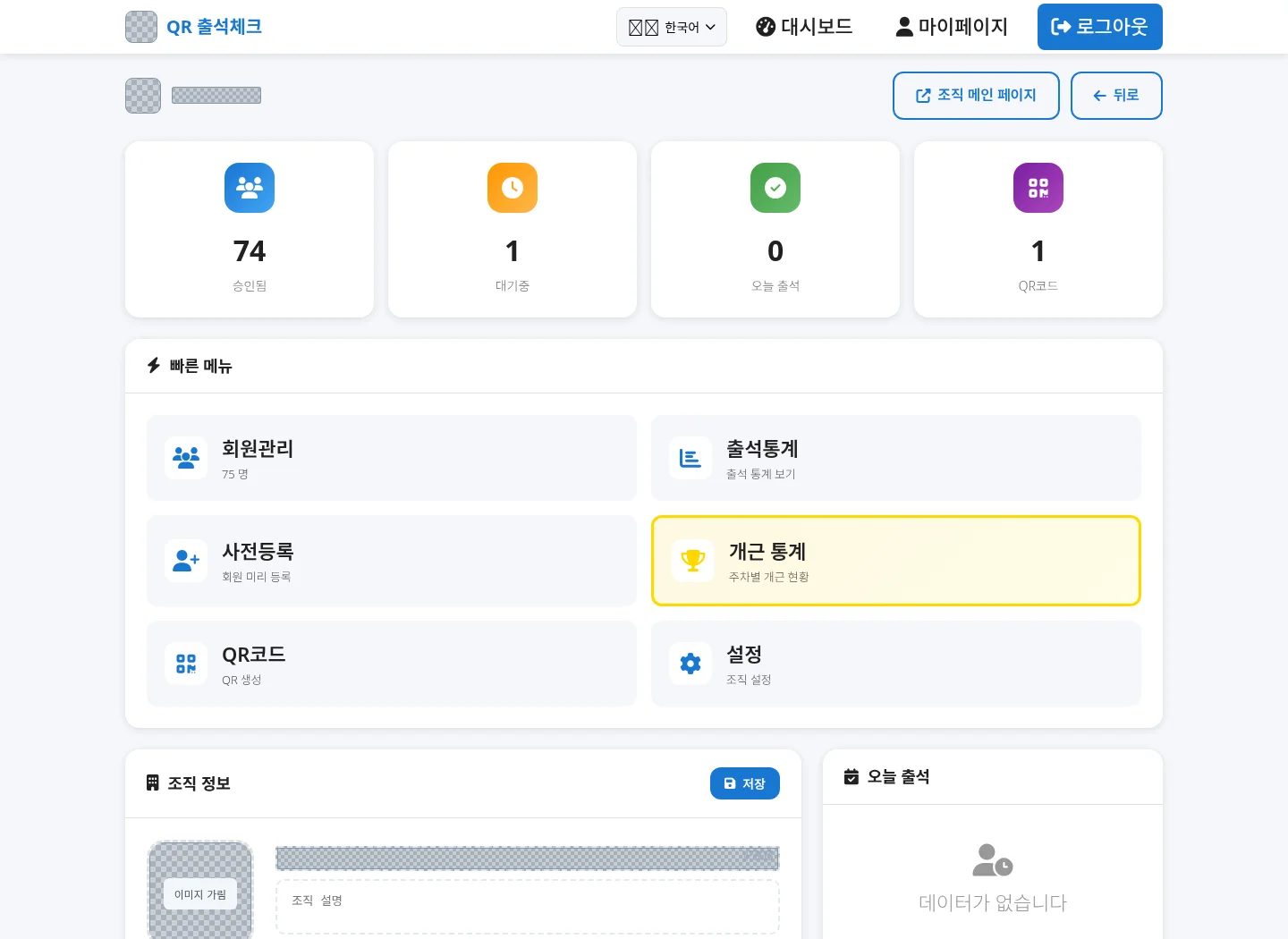
STEP 01
Regístrate como administrador → Crear una organización
Sólo la persona responsable de gestionar la asistencia crea una cuenta de administrador. Los miembros asistentes son los siguientes: Método de asistencia de miembros. Ingrese
- Registrarse, ingrese su ID, correo electrónico, contraseña y confirme la contraseña. El ID debe tener al menos 4 caracteres, incluidas letras minúsculas, números y guiones bajos, y la contraseña debe tener al menos 8 caracteres.
- Verifique y acepte los Términos de uso y la Política de procesamiento de información personal y luego regístrese. Una vez que se complete el registro, iniciará sesión automáticamente y será dirigido al panel de control.
- En la pantalla de creación de organizaciones del tablero Nombre/tipo de organización. Escriba una descripción que sea fácil de entender sobre su organización. Busque
- Cuando crea una organización, se crea automáticamente un QR de asistencia predeterminado y se abre la pantalla de administración de la organización.
Comience con una organización básica y QR, luego agregue grupos y ajustes de asistencia perfectos a medida que aumenta su membresía.
STEP 02
Establecer tiempo de asistencia y preparar el QR de hoy
Panel de control → Seleccionar organización → Gestión de organización → Gestión de QR
- Asegúrese de que el operador reconozca el nombre del QR predeterminado.
- Establecer hora de inicio y finalización de asistencia GuardarSí. Asegúrese de que estos sean los mismos que los horarios de funcionamiento del sitio.
- Verificar dispositivos permitidos en la gestión de la organización. Si un miembro utiliza un teléfono móvil, se debe permitir el acceso móvil.
- Código QR de hoy Verifique la fecha. Guíe a los miembros a través del menú Compartir/Descargar o muestre la pantalla de asistencia de la organización en el sitio.
- Cuando comience la operación real, verifique la finalización de la primera asistencia del miembro y los registros en la pantalla del administrador.
El modo de prueba de gestión de QR es una función para comprobar la pantalla sin límite de tiempo y no se registra como asistencia real. Consulte los enlaces de asistencia normal y las fechas cuando esté en funcionamiento.
El QR de hoy varía según la fecha. Verifique cada día de funcionamiento para asegurarse de que no se le redirija a una fecha o enlace anterior.
STEP 03
Socios acceden por primera vez mediante QR
- Escanee el QR recibido de su grupo usando la cámara de su teléfono o abra el enlace de asistencia proporcionado.
- En la página de asistencia diaria a la que accedió por primera vez Nombre/Número de teléfono. No es necesario registrarse por separado para obtener un ID y contraseña de administrador. Por favor marque
- En la página de asistencia diaria, la aprobación y asistencia automática se procesan después del registro. Asegúrese de que la asistencia esté completa en la pantalla.
- Si inicia sesión nuevamente desde el mismo dispositivo, el miembro será reconocido y se podrá realizar la asistencia automática. Varía según la fecha del QR, el tiempo de asistencia y el estado del dispositivo, así que verifique la pantalla de finalización cada vez.
Puede aparecer Esperando aprobación dependiendo de otras rutas de registro o estado de membresía. Si está en espera, solicite confirmación al administrador de su organización.
"Escanee el QR de hoy. Si es su primera vez aquí, ingrese su nombre y número de teléfono, y verifique la pantalla de finalización de asistencia. Si no puede registrarse o asistir, notifique al operador".
STEP 04
A medida que aumenta el número de miembros, organícelos en grupos.
Gestión de organización → Gestión de miembros
- Verifique los miembros registrados y el estado de aprobación. Los miembros en espera serán aprobados después de verificar su registro.
- Crear grupos necesarios para la operación, como una clase, grupo o equipo. Seleccione miembros para designar grupos y utilice la función de designación de grupos masivos para varios miembros.
- Si existe una lista, la gestión de la organización Preinscripción Revisar el menú. Durante el proceso de registro de asistencia diaria, intentamos hacer coincidir la información de preinscripción con el nombre y el número de teléfono.
- Seleccione un grupo para verificar las estadísticas de asistencia y las estadísticas de asistencia perfectas. Se utilizará su membresía de grupo actual, así que revise sus informes nuevamente si ha movido grupos.
Una organización es una unidad operativa independiente y un grupo es una división de miembros dentro de la organización. Agregar un QR y agregar un grupo son configuraciones diferentes.
STEP 05
Mostrar pantalla de asistencia en TV/monitor
Gestión de la organización → Configuración del tema de la página → Vista previa → Página principal de la organización
- Conecte una PC conectada a Internet a un televisor/monitor.
- En Gestión de Organizaciones Configuración del tema de la página. Elija colores, efectos y diseño y guarde el tema.
- Vista Previa. en la cima de la gestión de la organización Abra la pantalla de asistencia en sitio con Página principal de la organización.
- Abrir en función de pantalla completa del navegador de PC. Asegúrese de que la PC que muestra la pantalla esté incluida entre los dispositivos permitidos de su organización.
- El siguiente día operativo, abra una nueva página para verificar la fecha, el QR y el tiempo de asistencia de hoy.
En el sitio, se muestra la pantalla de asistencia de la organización en lugar de la pantalla del administrador con la lista de miembros. Realizar tareas de gestión en una pantalla independiente del responsable.
STEP 06
Asistencia de hoy → Registrar por fecha → Asistencia perfecta
Gestión Organizacional → Estadísticas de Asistencia / Estadísticas de Asistencia Perfecta
- Asistencia de hoy: Verificar registros del mismo día en Gestión de la Organización.
- Estadísticas de asistencia: Seleccione la fecha/período y verifique la lista, el grupo y el tiempo de asistencia. Exporte a CSV si es necesario.
- Estadísticas de asistencia perfecta: Establezca la fecha de inicio del programa, la semana del programa y el horario de asistencia. Consulta el estado de cada grupo y el estado de asistencia/ausencia.
- Después de terminar: Luego de verificar los registros de omisiones, ausencias y correcciones, organizamos el estado final de asistencia perfecta.
Un número elevado de asistencias repetidas no significa necesariamente una asistencia perfecta. Estándar de cálculo de asistencia perfecto del sistema actualprimero. Simplemente sigue a
STEP 07
Mismo pedido en línea
- Establecer tiempos de asistencia para reuniones en línea.
- Compartir el enlace de asistencia de ese día con los participantes. A los miembros que participan con un dispositivo les puede resultar más conveniente hacer clic en un enlace en lugar de en una imagen QR.
- Lo guiaremos a través de la pantalla de registro de nombre/número de teléfono y finalización de asistencia.
- El administrador verifica las estadísticas de asistencia para esa fecha.
Los registros de asistencia son datos que confirman el check-in. Esta función no verifica automáticamente el tiempo de visualización de la clase ni la finalización del ejercicio.
STEP 08
Procedimiento de confirmación cuando no es posible la asistencia
| Situación visible | Verifique primero |
|---|---|
| Dice QR caducado | Comprueba si el QR es de la fecha de hoy y recibe nuevas instrucciones del operador. |
| Dice que no es tiempo de asistencia. | Verifique la hora de inicio/finalización del QR y la hora actual en la gestión de la organización. |
| Dispositivo no permitido | Verifique la configuración de permisos de dispositivos móviles, tabletas y PC de la organización y si desea bloquearlos. |
| Dice que es la primera vez en un teléfono nuevo | Verifique si el nombre y el número de teléfono son los mismos que el registro existente. Si la información del miembro existente no coincide, comuníquese con el administrador. |
| Vi la pantalla de finalización, pero no había ningún registro. | Comprueba si es un enlace de asistencia normal, si está en modo prueba y si la organización y fecha que estás viendo son correctas. |
| Los resultados de asistencia perfecta son diferentes a los esperados | Verifique la fecha de inicio, la semana total del programa, la fecha de asistencia designada, la semana de clases perdidas, el registro de omisiones y la semana del programa en curso. |