
প্রথমবারের অপারেটরদের জন্য গাইড
নিবন্ধন থেকে প্রথম উপস্থিতি পর্যন্ত,
এই ক্রমে এটি চেষ্টা করুন.
আপনি যখন একটি প্রতিষ্ঠান তৈরি করেন, তখন একটি ডিফল্ট QR তৈরি হয়।
নীচে প্রকৃত প্রতিষ্ঠান পরিচালনার পর্দা আছে। সদস্যপদ তথ্য এবং অ্যাক্সেস তথ্য গোপন করা হয়েছে.
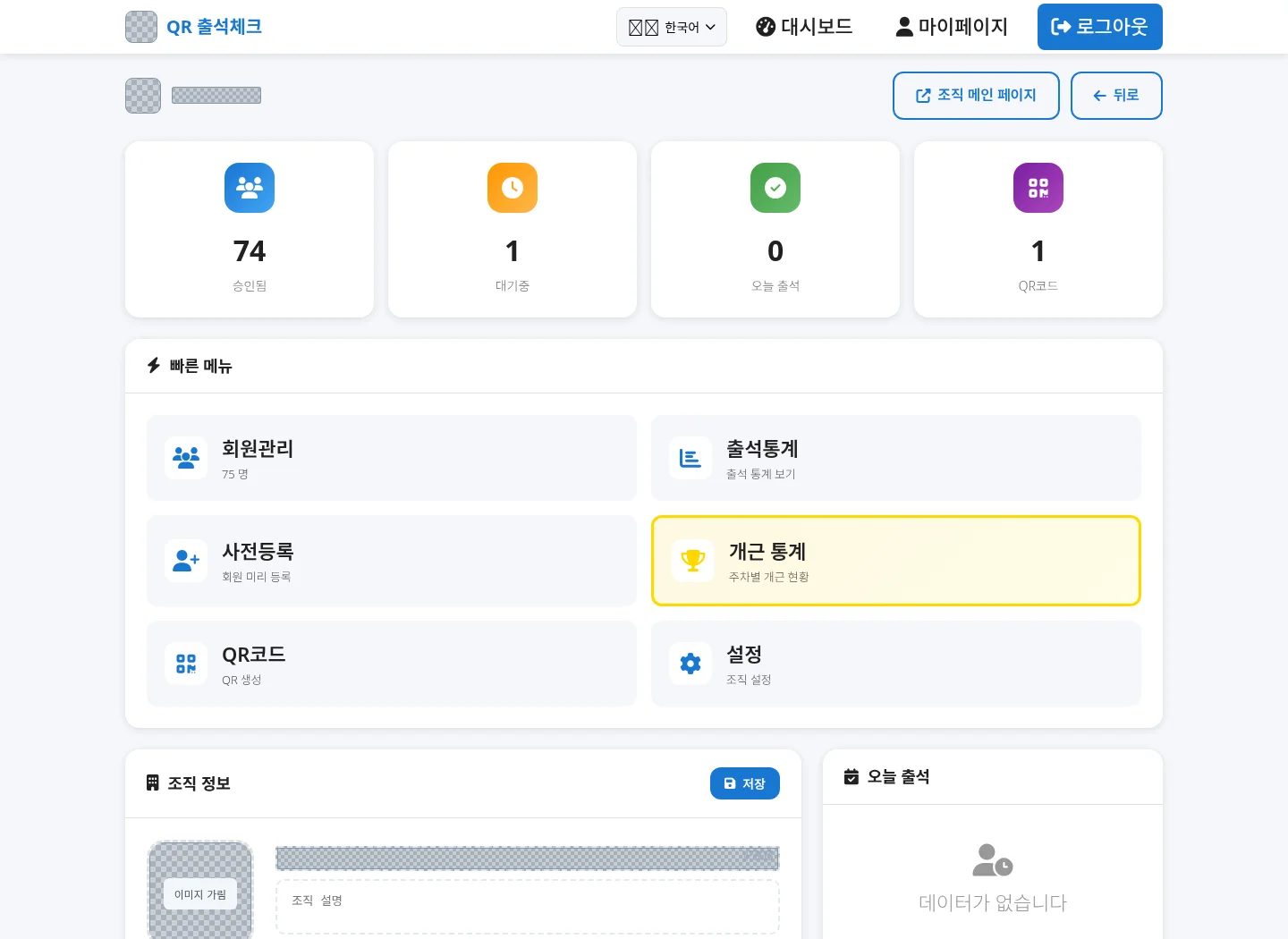
STEP 01
একজন অপারেটর হিসাবে সাইন আপ করুন → একটি সংস্থা তৈরি করুন৷
শুধুমাত্র উপস্থিতি পরিচালনার জন্য দায়ী প্রশাসক অ্যাকাউন্ট তৈরি করে। অংশগ্রহণকারী সদস্যরা নিম্নরূপ: সদস্যের উপস্থিতি দেওয়ার পদ্ধতি। লিখুন
- নিবন্ধন-এ, আপনার আইডি, ইমেল, পাসওয়ার্ড লিখুন এবং পাসওয়ার্ড নিশ্চিত করুন। আইডিটি ছোট হাতের অক্ষর, সংখ্যা এবং আন্ডারস্কোর সহ কমপক্ষে 4টি অক্ষরের হতে হবে এবং পাসওয়ার্ডটি কমপক্ষে 8 অক্ষরের হতে হবে।
- চেক করুন এবং ব্যবহারের শর্তাবলী এবং ব্যক্তিগত তথ্য প্রক্রিয়াকরণ নীতিতে সম্মত হন এবং তারপর সাইন আপ করুন। রেজিস্ট্রেশন সম্পন্ন হলে, আপনি স্বয়ংক্রিয়ভাবে লগ ইন হয়ে ড্যাশবোর্ডে নিয়ে যাবেন।
- ড্যাশবোর্ডের সংগঠন তৈরির স্ক্রিনে প্রতিষ্ঠানের নাম/প্রকার। অনুগ্রহ করে একটি বর্ণনা লিখুন যা আপনার প্রতিষ্ঠান সম্পর্কে বোঝা সহজ। খুঁজুন
- আপনি যখন একটি প্রতিষ্ঠান তৈরি করেন, তখন একটি মৌলিক উপস্থিতি QR স্বয়ংক্রিয়ভাবে তৈরি হয় এবং প্রতিষ্ঠান পরিচালনার স্ক্রীন খোলে।
একটি মৌলিক সংস্থা এবং QR দিয়ে শুরু করুন, তারপর আপনার সদস্য সংখ্যা বাড়ার সাথে সাথে গ্রুপ এবং নিখুঁত উপস্থিতি সেটিংস যোগ করুন।
STEP 02
উপস্থিতির সময় সেট করুন এবং আজকের QR প্রস্তুত করুন
ড্যাশবোর্ড → প্রতিষ্ঠান নির্বাচন করুন → সংস্থা পরিচালনা → QR ব্যবস্থাপনা
- নিশ্চিত করুন যে ডিফল্ট QR এর নাম অপারেটরের কাছে স্বীকৃত।
- উপস্থিতি শুরু এবং শেষ সময় সেট করুন এবং সংরক্ষণহ্যাঁ। অনুগ্রহ করে নিশ্চিত করুন যে এগুলি সাইটের অপারেটিং ঘন্টার মতোই।
- প্রতিষ্ঠান পরিচালনায় অনুমোদিত ডিভাইসগুলি পরীক্ষা করুন। যদি একজন সদস্য মোবাইল ফোন ব্যবহার করেন, তাহলে মোবাইল অ্যাক্সেসের অনুমতি থাকতে হবে।
- আজকের QR কোড তারিখ চেক করুন. শেয়ার/ডাউনলোড মেনুর মাধ্যমে সদস্যদের গাইড করুন বা সাইটে প্রতিষ্ঠানের উপস্থিতি স্ক্রীন প্রদর্শন করুন।
- যখন প্রকৃত অপারেশন শুরু হয়, সদস্যের প্রথম উপস্থিতি সম্পন্ন হয় এবং প্রশাসকের পর্দায় রেকর্ড চেক করা হয়।
QR পরিচালনার পরীক্ষার মোড হল একটি সময়সীমা ছাড়াই স্ক্রীন চেক করার জন্য একটি ফাংশন এবং প্রকৃত উপস্থিতি হিসাবে রেকর্ড করা হয় না। কাজ করার সময় স্বাভাবিক উপস্থিতি লিঙ্ক এবং তারিখ চেক করুন.
তারিখের উপর নির্ভর করে আজকের QR পরিবর্তিত হয়। আপনাকে একটি পুরানো তারিখ বা লিঙ্কে পুনঃনির্দেশিত করা হয়নি তা নিশ্চিত করতে অনুগ্রহ করে প্রতিটি অপারেটিং দিন পরীক্ষা করুন৷
STEP 03
সদস্য QR দিয়ে প্রবেশ করে প্রথম উপস্থিতি দেন
- মোবাইলের ক্যামেরা দিয়ে নিজের দলের দেওয়া QR স্ক্যান করুন অথবা দেওয়া উপস্থিতির লিংক খুলুন।
- দৈনিক উপস্থিতি পৃষ্ঠায় আপনি প্রথম অ্যাক্সেস করেছেন নাম/ফোন নম্বর। প্রশাসক আইডি এবং পাসওয়ার্ডের জন্য আলাদাভাবে সাইন আপ করার দরকার নেই। চেক
- দৈনিক উপস্থিতি পৃষ্ঠায়, নিবন্ধনের পরে স্বয়ংক্রিয় অনুমোদন এবং উপস্থিতি প্রক্রিয়া করা হয়। স্ক্রিনে উপস্থিতি সম্পূর্ণ হয়েছে তা নিশ্চিত করুন।
- আপনি একই ডিভাইস থেকে পুনরায় সংযোগ করলে, সদস্য স্বীকৃত হবে এবং স্বয়ংক্রিয় উপস্থিতি এগিয়ে যেতে পারে। এটি QR তারিখ, উপস্থিতির সময় এবং ডিভাইসের স্থিতির উপর নির্ভর করে পরিবর্তিত হয়, তাই প্রতিবার সমাপ্তির স্ক্রীনটি পরীক্ষা করুন।
অন্যান্য রেজিস্ট্রেশন রুট বা সদস্যপদ অবস্থার উপর নির্ভর করে অনুমোদনের জন্য অপেক্ষা করা হতে পারে। এটি হোল্ডে থাকলে, নিশ্চিতকরণের জন্য আপনার প্রতিষ্ঠানের প্রশাসককে জিজ্ঞাসা করুন।
"অনুগ্রহ করে আজকের QR স্ক্যান করুন। যদি এটি আপনার প্রথমবার হয়, তাহলে আপনার নাম এবং ফোন নম্বর লিখুন, এবং উপস্থিতি সমাপ্তির স্ক্রীনটি পরীক্ষা করুন। আপনি যদি নিবন্ধন করতে বা উপস্থিত হতে না পারেন, অনুগ্রহ করে অপারেটরকে অবহিত করুন।"
STEP 04
সদস্য বাড়লে গ্রুপে সাজান
সংগঠন ব্যবস্থাপনা → সদস্য ব্যবস্থাপনা
- নিবন্ধিত সদস্য এবং অনুমোদনের অবস্থা চেক করুন। অপেক্ষমাণ সদস্যদের নিবন্ধন যাচাই করার পর অনুমোদন করা হবে।
- অপারেশনের জন্য প্রয়োজনীয় গ্রুপ তৈরি করুন, যেমন ক্লাস, গ্রুপ এবং দল। গোষ্ঠী মনোনীত করার জন্য সদস্যদের নির্বাচন করুন এবং একাধিক সদস্যের জন্য বাল্ক গ্রুপ পদবী ফাংশন ব্যবহার করুন।
- বিদ্যমান তালিকা থাকলে প্রতিষ্ঠান ব্যবস্থাপনা প্রাক-নিবন্ধন মেনু পর্যালোচনা করুন. দৈনিক উপস্থিতি নিবন্ধন প্রক্রিয়া চলাকালীন, আমরা নাম এবং ফোন নম্বরের সাথে প্রাক-নিবন্ধন তথ্য মেলানোর চেষ্টা করি।
- উপস্থিতি পরিসংখ্যান এবং নিখুঁত উপস্থিতি পরিসংখ্যান পরীক্ষা করতে একটি গ্রুপ নির্বাচন করুন. আপনার বর্তমান গ্রুপ মেম্বারশিপ ব্যবহার করা হবে, তাই আপনি যদি গ্রুপগুলি সরিয়ে নিয়ে থাকেন তবে আপনার রিপোর্টগুলি আবার দেখুন।
একটি সংস্থা একটি স্বাধীন অপারেটিং ইউনিট, এবং একটি গ্রুপ হল সংগঠনের সদস্যদের একটি বিভাগ। একটি QR যোগ করা এবং একটি গ্রুপ যোগ করা ভিন্ন সেটিংস।
STEP 05
টিভি/মনিটরে উপস্থিতি স্ক্রীন প্রদর্শন করুন
অর্গানাইজেশন ম্যানেজমেন্ট → পেজ থিম সেটিংস → প্রিভিউ → অর্গানাইজেশন মেইন পেজ
- ইন্টারনেটের সাথে সংযুক্ত একটি পিসিকে একটি টিভি/মনিটরের সাথে সংযুক্ত করুন।
- প্রতিষ্ঠান ব্যবস্থাপনায় পৃষ্ঠা থিম সেটিংস। রং, প্রভাব, এবং লেআউট চয়ন করুন এবং থিম সংরক্ষণ করুন.
- প্রিভিউদিয়ে পড়া হয়েছে কিনা তা পরীক্ষা করুন। প্রতিষ্ঠান পরিচালনার শীর্ষে সংস্থার প্রধান পৃষ্ঠাদিয়ে অন-সাইট উপস্থিতি স্ক্রীন খুলুন।
- পিসি ব্রাউজারের ফুল স্ক্রিন ফাংশন ব্যবহার করে লঞ্চ হয়। নিশ্চিত করুন যে পিসিটি স্ক্রিন দেখাচ্ছে তা আপনার প্রতিষ্ঠানের অনুমোদিত ডিভাইসগুলিতে অন্তর্ভুক্ত রয়েছে।
- পরবর্তী অপারেটিং দিনে, আজকের তারিখ, QR, এবং উপস্থিতির সময় পরীক্ষা করতে একটি নতুন পৃষ্ঠা খুলুন।
সাইটে, সদস্য তালিকা সহ একটি প্রশাসক পর্দার পরিবর্তে একটি প্রতিষ্ঠানের উপস্থিতি স্ক্রীন প্রদর্শিত হয়। দায়িত্বে থাকা ব্যক্তির জন্য একটি পৃথক পর্দায় পরিচালনার কাজগুলি সম্পাদন করুন।
STEP 06
আজকের উপস্থিতি → তারিখ অনুসারে রেকর্ড করুন → নিখুঁত উপস্থিতি
সাংগঠনিক ব্যবস্থাপনা → উপস্থিতি পরিসংখ্যান / নিখুঁত উপস্থিতি পরিসংখ্যান
- আজকের উপস্থিতি: সাংগঠনিক ব্যবস্থাপনায় দিনের রেকর্ড পরীক্ষা করুন।
- উপস্থিতির পরিসংখ্যান: তারিখ/সময়কাল নির্বাচন করুন এবং রোস্টার, গ্রুপ এবং উপস্থিতির সময় পরীক্ষা করুন। প্রয়োজনে CSV-এ রপ্তানি করুন।
- নিখুঁত উপস্থিতি পরিসংখ্যান: প্রোগ্রাম শুরুর তারিখ, প্রোগ্রাম সপ্তাহ, এবং উপস্থিতির সময়সূচী সেট করুন। প্রতিটি গ্রুপের অবস্থা এবং উপস্থিতি/অনুপস্থিতির অবস্থা পরীক্ষা করুন।
- সমাপ্তির পর: বাদ পড়া, অনুপস্থিতি এবং সংশোধনের রেকর্ড পরীক্ষা করার পর, আমরা চূড়ান্ত নিখুঁত উপস্থিতির অবস্থা সংগঠিত করি।
একটি উচ্চ সংখ্যক বারবার উপস্থিতি সরাসরি নিখুঁত উপস্থিতি বোঝায় না। বর্তমান সিস্টেমের জন্য নিখুঁত উপস্থিতি গণনা মানচেক করুন। শুধু অনুসরণ করুন
STEP 07
একই ক্রমে অনলাইন
- অনলাইন মিটিংয়ের জন্য উপস্থিতির সময় সেট করুন।
- সেই দিনের জন্য উপস্থিতি লিঙ্ক অংশগ্রহণকারীদের সাথে শেয়ার করা হয়. একটি ডিভাইসের সাথে অংশগ্রহণকারী সদস্যরা একটি QR চিত্রের পরিবর্তে একটি লিঙ্কে ক্লিক করা আরও সুবিধাজনক বলে মনে করতে পারে।
- আমরা আপনাকে নাম/ফোন নম্বর রেজিস্ট্রেশন এবং উপস্থিতি সম্পূর্ণ করার স্ক্রীনের মাধ্যমে গাইড করব।
- প্রশাসক সেদিনের উপস্থিতির পরিসংখ্যান পরীক্ষা করেন।
উপস্থিতি রেকর্ড হল ডেটা যা চেক-ইন নিশ্চিত করে। এই বৈশিষ্ট্যটি স্বয়ংক্রিয়ভাবে ক্লাস দেখার সময় বা অনুশীলন সমাপ্তি পরীক্ষা করে না।
STEP 08
উপস্থিতি নথিভুক্ত না হলে যা পরীক্ষা করবেন
| দৃশ্যমান পরিস্থিতি | প্রথমে চেক করুন |
|---|---|
| এটি বলে যে QR মেয়াদ শেষ হয়ে গেছে | QR আজকের তারিখের কিনা তা পরীক্ষা করুন এবং অপারেটরের কাছ থেকে নতুন নির্দেশাবলী পান। |
| এটি বলে যে এটি উপস্থিতির সময় নয় | QR শুরু/শেষ সময় এবং প্রতিষ্ঠান পরিচালনার বর্তমান সময় পরীক্ষা করুন। |
| ডিভাইস অনুমোদিত নয় | প্রতিষ্ঠানের মোবাইল, ট্যাবলেট এবং পিসি অনুমতি সেটিংস এবং সেগুলি ব্লক করা হয়েছে কিনা তা পরীক্ষা করুন৷ |
| এটি বলে যে এটি আমার নতুন ফোনে প্রথমবার | নিশ্চিত করুন যে নাম এবং ফোন নম্বর বিদ্যমান রেজিস্ট্রেশনের মতোই। যদি বিদ্যমান সদস্য তথ্য মেলে না, প্রশাসকের সাথে যোগাযোগ করুন। |
| আমি সম্পূর্ণ পর্দার দিকে তাকালাম, কিন্তু কোন রেকর্ড ছিল না. | এটি একটি স্বাভাবিক উপস্থিতির লিঙ্ক কিনা, এটি পরীক্ষার মোডে আছে কিনা এবং আপনি যে সংস্থা এবং তারিখটি দেখছেন তা সঠিক কিনা তা পরীক্ষা করুন। |
| নিখুঁত উপস্থিতির ফলাফল প্রত্যাশা থেকে ভিন্ন | শুরুর তারিখ, মোট প্রোগ্রাম সপ্তাহ, মনোনীত উপস্থিতির তারিখ, মিস ক্লাস সপ্তাহ, বাদ পড়ার রেকর্ড, এবং চলমান প্রোগ্রাম সপ্তাহ পরীক্ষা করুন। |