
دليل للمشغلين لأول مرة
من التسجيل إلى الحضور الأول،
جربه بهذا الترتيب.
عند إنشاء مؤسسة، يتم إنشاء QR افتراضي.
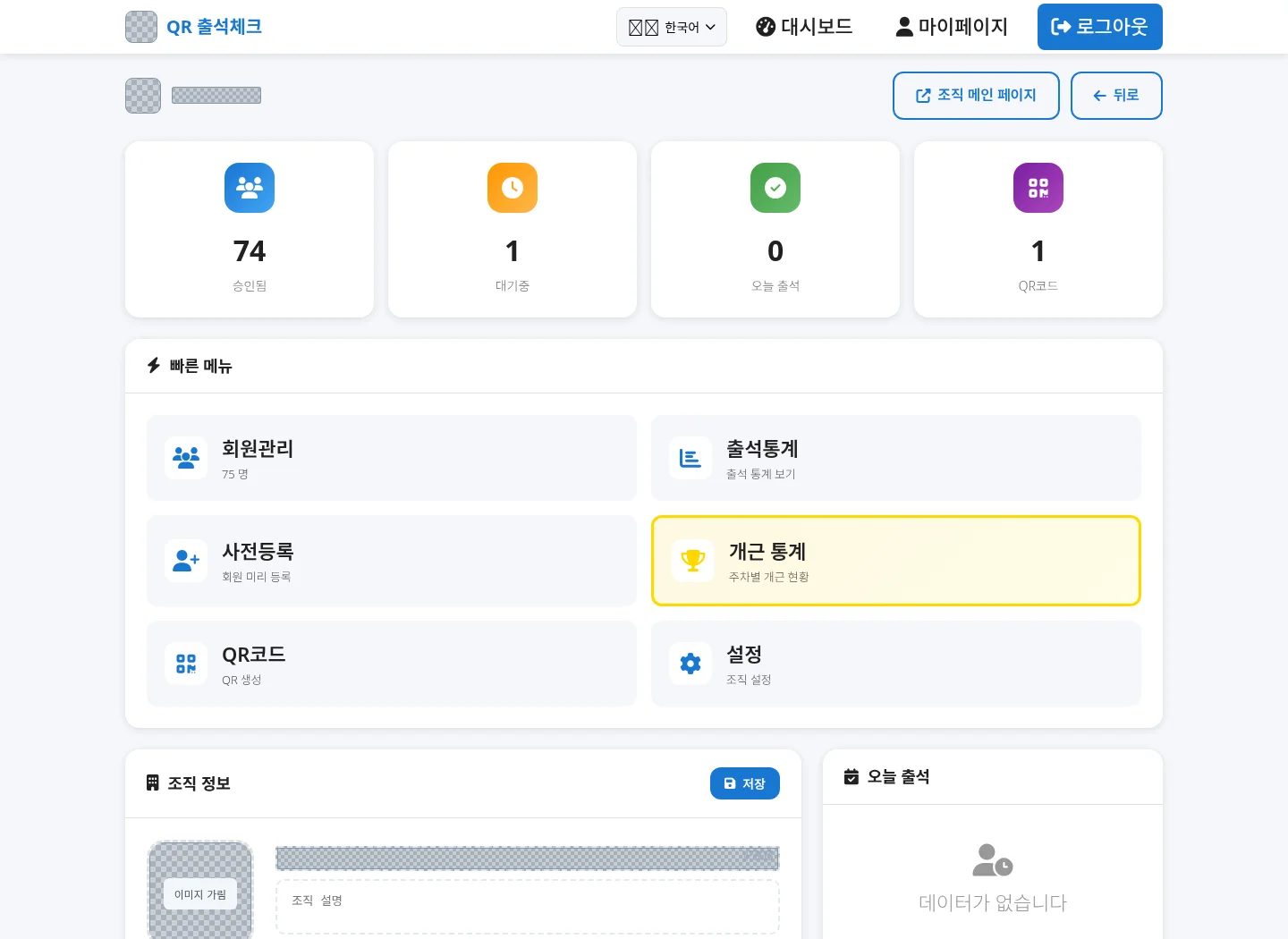
فيما يلي شاشة إدارة المؤسسة الفعلية. تم إخفاء معلومات العضوية ومعلومات الوصول.
STEP 01
قم بالتسجيل كمسؤول → إنشاء مؤسسة
يقوم الشخص المسؤول عن إدارة الحضور فقط بإنشاء حساب مسؤول. الأعضاء الحاضرون هم كما يلي: طريقة حضور الأعضاء. أدخل
- التسجيل، أدخل معرفك والبريد الإلكتروني وكلمة المرور وقم بتأكيد كلمة المرور. يجب أن يتكون المعرف من 4 أحرف على الأقل بما في ذلك الأحرف الصغيرة والأرقام والشرطات السفلية، ويجب أن تكون كلمة المرور 8 أحرف على الأقل.
- تحقق من شروط الاستخدام وسياسة معالجة المعلومات الشخصية ووافق عليها ثم قم بالتسجيل. بمجرد اكتمال التسجيل، سيتم تسجيل دخولك تلقائيًا وسيتم نقلك إلى لوحة التحكم.
- على شاشة إنشاء المؤسسة بلوحة المعلومات اسم/نوع المنظمة. يرجى كتابة وصف يسهل فهمه عن مؤسستك. ابحث عن
- عند إنشاء مؤسسة، يتم إنشاء QR الحضور الافتراضي تلقائيًا ويتم فتح شاشة إدارة المؤسسة.
ابدأ بالتنظيم الأساسي وQR، ثم قم بإضافة المجموعات وإعدادات الحضور المثالية مع زيادة عضويتك.
STEP 02
ضبط وقت الحضور وإعداد QR اليوم
لوحة المعلومات ← اختر المؤسسة ← إدارة المنظمة ← إدارة QR
- تأكد من أن اسم رمز QR الافتراضي يمكن للمشغل التعرف عليه.
- ضبط وقت بداية ونهاية الحضور حفظنعم. يرجى التأكد من أن هذه هي نفس ساعات عمل الموقع.
- التحقق من الأجهزة المسموح بها في إدارة المؤسسة. إذا كان أحد الأعضاء يستخدم هاتفًا محمولاً، فيجب السماح له بالوصول عبر الهاتف المحمول.
- رمز QR اليوم تحقق من التاريخ. قم بتوجيه الأعضاء من خلال قائمة المشاركة/التنزيل أو عرض شاشة حضور المؤسسة في الموقع.
- عند بدء التشغيل الفعلي، تحقق من اكتمال الحضور الأول للعضو والسجلات الموجودة على شاشة المسؤول.
وضع اختبار إدارة QR هو وظيفة للتحقق من الشاشة دون حد زمني ولا يتم تسجيله كحضور فعلي. يرجى التحقق من روابط وتواريخ الحضور العادية عند التشغيل.
يختلف QR اليوم حسب التاريخ. يرجى التحقق من كل يوم عمل للتأكد من عدم إعادة توجيهك إلى تاريخ أو رابط أقدم.
STEP 03
دخول الأعضاء لأول مرة من خلال QR
- قم بمسح QR المستلم من مجموعتك باستخدام كاميرا هاتفك أو افتح رابط الحضور المقدم.
- في صفحة الحضور اليومي التي قمت بالوصول إليها لأول مرة الاسم/رقم الهاتف. ليست هناك حاجة للتسجيل بشكل منفصل للحصول على معرف المسؤول وكلمة المرور. يرجى التحقق من
- في صفحة الحضور اليومي، تتم معالجة الموافقة والحضور التلقائي بعد التسجيل. التأكد من اكتمال الحضور على الشاشة.
- إذا قمت بتسجيل الدخول مرة أخرى من نفس الجهاز، فسيتم التعرف على العضو وقد يستمر الحضور التلقائي. ويختلف الأمر حسب تاريخ QR ووقت الحضور وحالة الجهاز، لذا تحقق من شاشة الإكمال في كل مرة.
قد يظهر انتظار الموافقة اعتمادًا على طرق التسجيل الأخرى أو حالة العضوية. إذا كان قيد الانتظار، فاطلب من مسؤول مؤسستك التأكيد.
"يُرجى مسح QR اليوم. إذا كانت هذه هي المرة الأولى لك هنا، فأدخل اسمك ورقم هاتفك، وتحقق من شاشة إكمال الحضور. إذا لم تتمكن من التسجيل أو الحضور، فيرجى إبلاغ عامل الهاتف."
STEP 04
مع زيادة عدد الأعضاء، قم بتنظيمهم في مجموعات.
إدارة المنظمة → إدارة الأعضاء
- التحقق من الأعضاء المسجلين وحالة الموافقة. سيتم الموافقة على الأعضاء المنتظرين بعد التحقق من تسجيلهم.
- قم بإنشاء المجموعات اللازمة للتشغيل، مثل الفصل الدراسي أو المجموعة أو الفريق. حدد الأعضاء لتعيين المجموعات، واستخدم وظيفة تعيين المجموعة المجمعة لأعضاء متعددين.
- إذا كانت هناك قائمة موجودة، إدارة المنظمة التسجيل المسبق قم بمراجعة القائمة. أثناء عملية تسجيل الحضور اليومية، نحاول مطابقة معلومات التسجيل المسبق مع الاسم ورقم الهاتف.
- حدد مجموعة للتحقق من إحصائيات الحضور وإحصائيات الحضور المثالية. سيتم استخدام عضوية مجموعتك الحالية، لذا تحقق من تقاريرك مرة أخرى إذا قمت بنقل المجموعات.
المؤسسة عبارة عن وحدة تشغيل مستقلة، والمجموعة عبارة عن قسم من الأعضاء داخل المؤسسة. تعد إضافة QR وإضافة مجموعة من الإعدادات المختلفة.
STEP 05
عرض شاشة الحضور على شاشة التلفزيون/الشاشة
إدارة المؤسسة ← إعدادات سمة الصفحة ← معاينة ← الصفحة الرئيسية للمؤسسة
- قم بتوصيل جهاز كمبيوتر متصل بالإنترنت بجهاز تلفزيون/شاشة.
- في إدارة المنظمة إعدادات سمة الصفحة. اختر الألوان والتأثيرات والتخطيط واحفظ السمة.
- معاينة. على رأس إدارة المنظمة افتح شاشة الحضور في الموقع باستخدام الصفحة الرئيسية للمنظمة.
- فتح في وظيفة ملء الشاشة لمتصفح الكمبيوتر. تأكد من تضمين جهاز الكمبيوتر الذي يعرض الشاشة في الأجهزة المسموح بها في مؤسستك.
- في يوم التشغيل التالي، افتح صفحة جديدة للتحقق من تاريخ اليوم وQR ووقت الحضور.
يتم عرض شاشة حضور المؤسسة في الموقع بدلاً من شاشة المسؤول مع قائمة الأعضاء. - تنفيذ المهام الإدارية على شاشة منفصلة للشخص المسؤول.
STEP 06
حضور اليوم → سجل حسب التاريخ → الحضور المثالي
الإدارة التنظيمية → إحصائيات الحضور / إحصائيات الحضور المثالي
- حضور اليوم: التحقق من سجلات اليوم نفسه في إدارة المؤسسة.
- إحصائيات الحضور: حدد التاريخ/الفترة وتحقق من القائمة والمجموعة ووقت الحضور. تصدير إلى CSV إذا لزم الأمر.
- إحصائيات الحضور المثالية: قم بتعيين تاريخ بدء البرنامج وأسبوع البرنامج وجدول الحضور. التحقق من حالة كل مجموعة وحالة الحضور/الغياب.
- بعد الانتهاء: بعد التحقق من سجلات السهو والغياب والتصحيحات، نقوم بتنظيم حالة الحضور المثالية النهائية.
لا يعني العدد الكبير من الحضور المتكرر بالضرورة الحضور المثالي. معيار حساب الحضور المثالي للنظام الحاليأولاً. فقط اتبع
STEP 07
نفس الطلب عبر الإنترنت
- ضبط أوقات الحضور للاجتماعات عبر الإنترنت.
- قم بمشاركة رابط الحضور لذلك اليوم مع المشاركين. قد يجد الأعضاء المشاركون بجهاز واحد أنه من الأسهل النقر على الرابط بدلاً من النقر على صورة QR.
- سنقوم بإرشادك خلال شاشة تسجيل الاسم/رقم الهاتف وإكمال الحضور.
- يقوم المسؤول بالتحقق من إحصائيات الحضور لذلك التاريخ.
سجلات الحضور هي البيانات التي تؤكد تسجيل الوصول. لا تتحقق هذه الميزة تلقائيًا من وقت مشاهدة الفصل أو إكمال التمرين.
STEP 08
إجراء التأكيد عندما يكون الحضور غير ممكن
| الوضع المرئي | تحقق أولاً |
|---|---|
| يقول أن QR قد انتهت صلاحيته | تحقق مما إذا كان QR هو تاريخ اليوم واحصل على تعليمات جديدة من المشغل. |
| يقول أنه ليس وقت الحضور. | تحقق من وقت بدء/انتهاء QR والوقت الحالي في إدارة المؤسسة. |
| الجهاز غير مسموح به | تحقق من إعدادات أذونات الهاتف المحمول والكمبيوتر اللوحي والكمبيوتر الشخصي للمؤسسة وما إذا كان سيتم حظرها أم لا. |
| تقول هذه هي المرة الأولى التي يتم فيها استخدام هاتف جديد | تحقق مما إذا كان الاسم ورقم الهاتف متطابقين مع التسجيل الحالي. إذا كانت معلومات العضو الحالي غير متطابقة، فاتصل بالمسؤول. |
| رأيت شاشة الإكمال، ولكن لم يكن هناك سجل. | تحقق مما إذا كان رابط حضور عادي، وما إذا كان في وضع الاختبار، وما إذا كان التنظيم والتاريخ الذي تشاهده صحيحين. |
| تختلف نتائج الحضور المثالي عن المتوقع | تحقق من تاريخ البدء، وإجمالي أسبوع البرنامج، وتاريخ الحضور المحدد، وأسبوع الفصل الدراسي المفقود، وسجل الإغفال، وأسبوع البرنامج المستمر. |