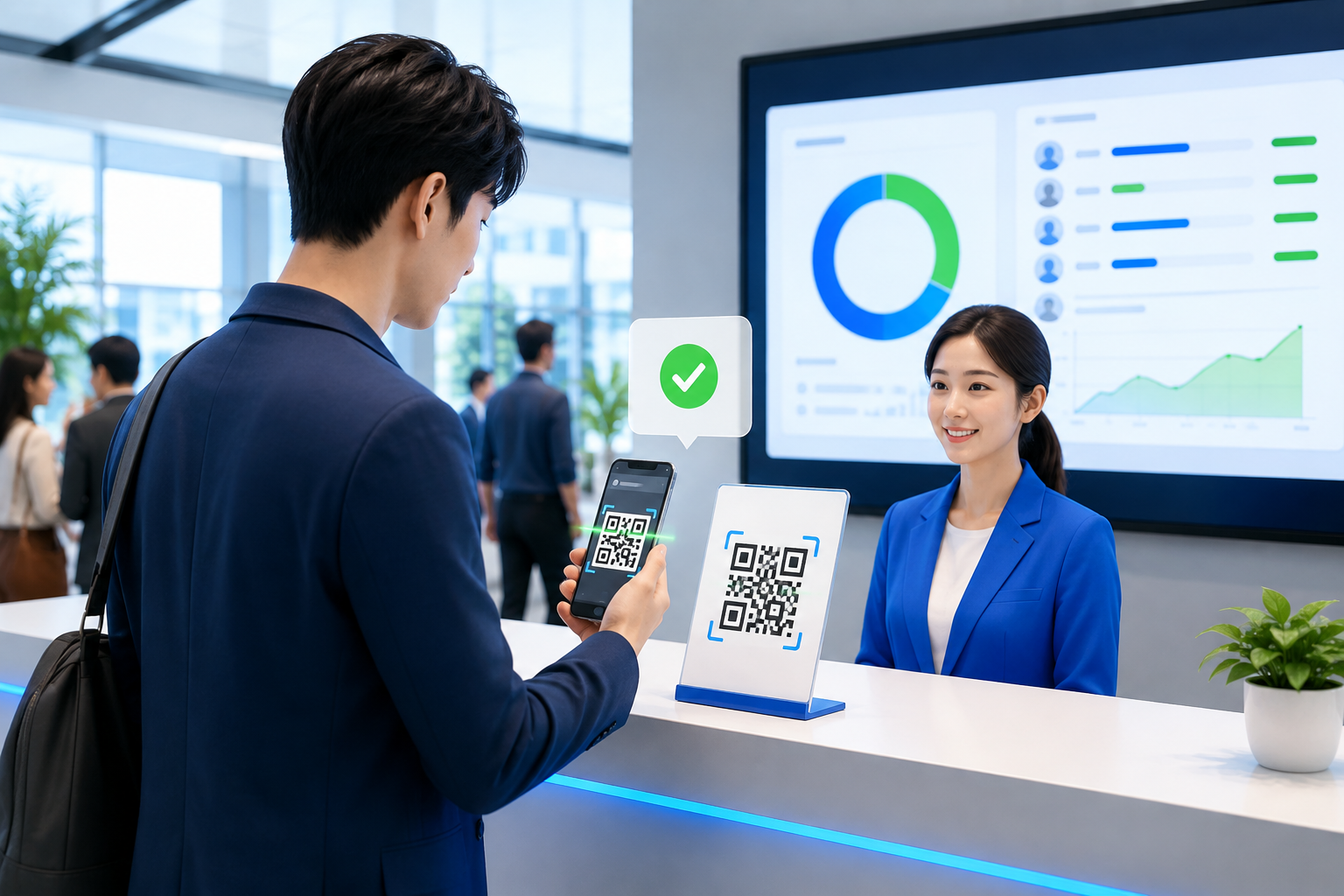
QR 사용법: 이 글이 도움이 되는 상황
이 글은 QR 출석체크 서비스를 처음 도입하려는 학원·학교·기업·동아리·종교단체·헬스장·행사 담당자를 위한 사용 안내입니다. QR 출석체크는 참석자가 스마트폰으로 QR코드를 스캔하면 출석이 기록되는 방식으로, 별도 앱 설치 없이 웹브라우저에서 이용할 수 있고 기본 기능은 무료로 제공된다고 서비스 안내 페이지에 명시되어 있습니다. 아래에서는 관리자가 준비하는 과정과 참석자가 QR을 스캔하는 방법을 나누어 정리했습니다.
관리자용: QR 출석체크 준비 절차
출석을 받으려면 먼저 관리자 계정이 필요합니다. 서비스 안내에 따른 일반적인 순서는 다음과 같습니다.
| 단계 | 내용 | 참고 |
|---|---|---|
| 1. 회원가입 | 아이디·이메일·비밀번호를 입력하고 이용약관과 개인정보처리방침에 동의합니다. | 회원가입 페이지 |
| 2. 로그인 | 가입한 계정으로 로그인해 관리 화면에 접속합니다. | 로그인 페이지 |
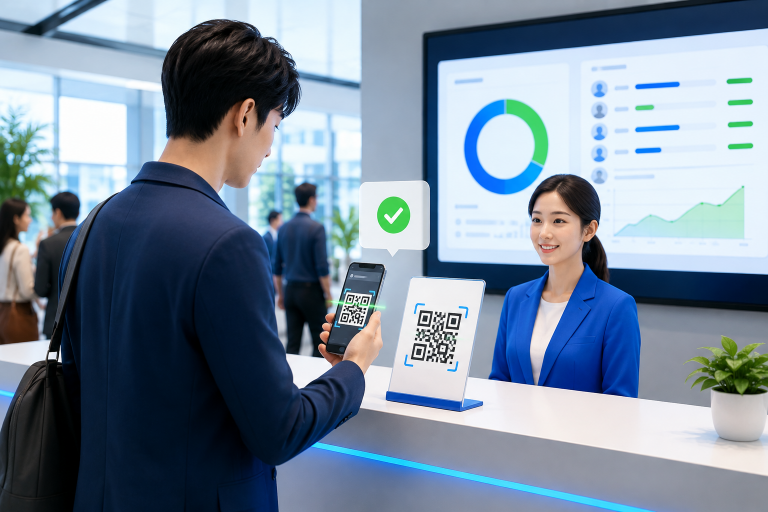
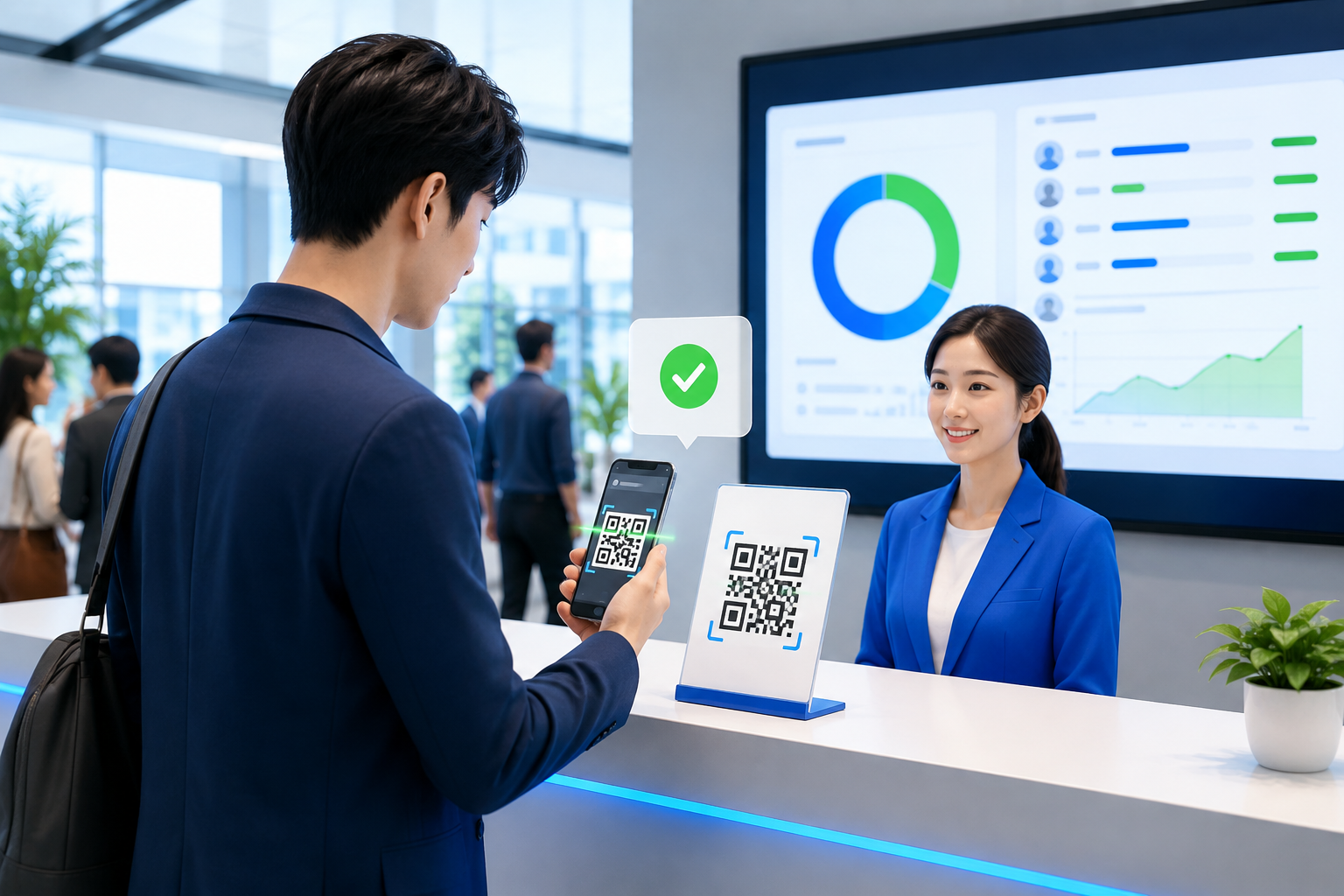
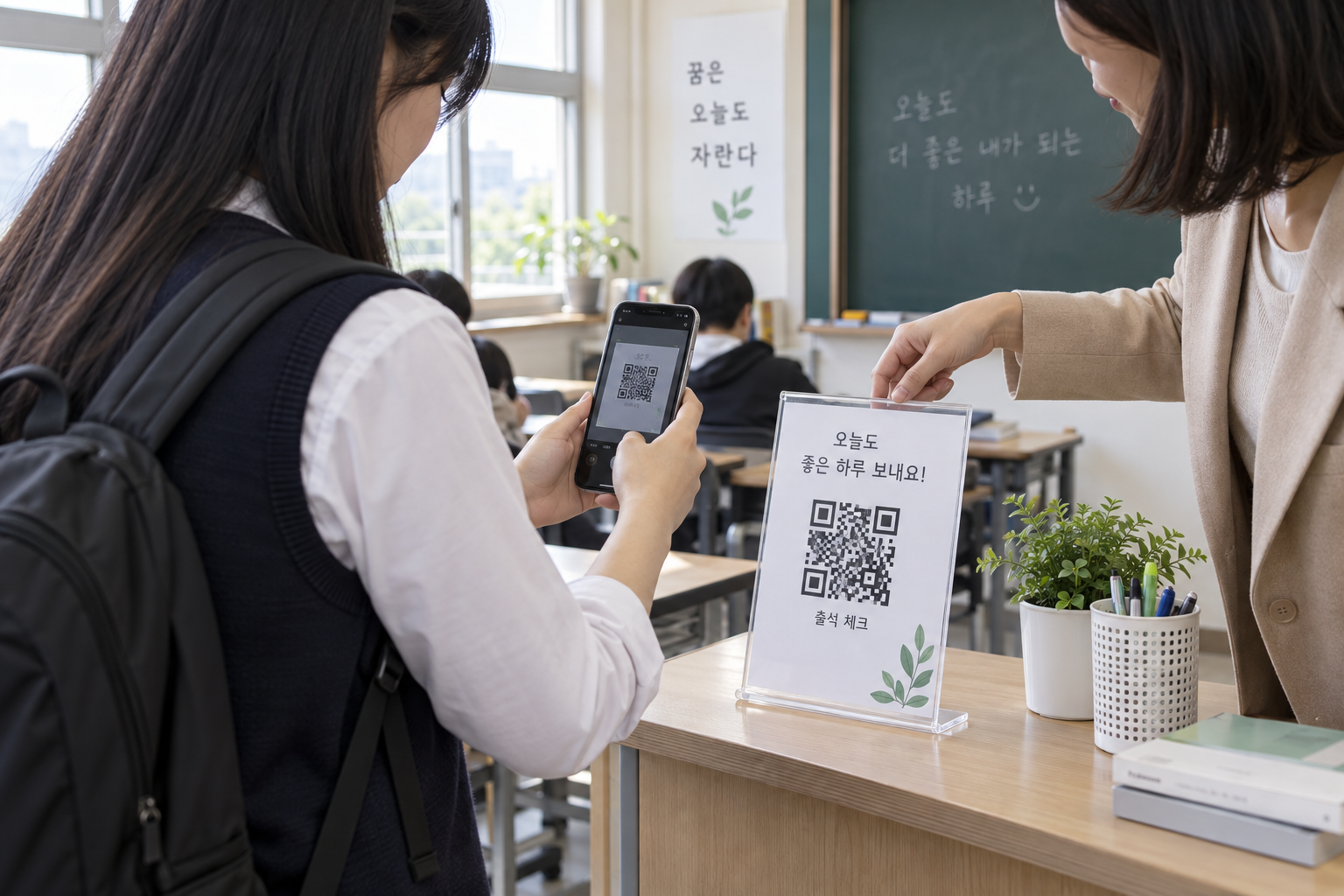
| 3. QR 준비·안내 | 참석자가 스캔할 QR을 준비하고, 강의실·행사장 입구 등 눈에 잘 띄는 곳에 게시하거나 화면에 띄웁니다. | 밝은 조명, 반사 없는 위치 권장 |
| 4. 현황 확인 | 실시간 대시보드에서 출석 현황을 확인하고, 일·월·기간별 통계를 봅니다. | 서비스 소개 기준 |
서비스 소개에 따르면 기기 고유 인증을 이용한 대리출석 방지, 실시간 대시보드, 자동 통계, 암호화된 클라우드 저장이 제공됩니다. 대용량 데이터 내보내기 등 일부 고급 기능은 유료 프리미엄으로 안내되어 있으니, 필요한 기능이 무료 범위에 포함되는지 도입 전에 서비스 안내에서 확인하시기 바랍니다.
참석자용: 스마트폰으로 QR 스캔하는 방법
대부분의 최신 스마트폰은 기본 카메라 앱만으로 QR코드를 인식합니다. 제조사 공식 안내를 기준으로 한 방법은 다음과 같습니다.
- 안드로이드(갤럭시 등): 기본 카메라 앱을 실행하고 촬영 모드에서 QR코드를 화면 안에 맞추면, 인식된 링크가 표시됩니다. 표시된 안내를 눌러 출석 페이지로 이동합니다.
- 아이폰(iPhone·iPad): 기본 카메라 앱을 열어 QR코드를 비추면 상단 또는 화면에 알림이 나타나며, 이를 눌러 연결된 페이지를 엽니다.
- 인식이 안 될 때: 카메라를 QR과 수평이 되도록 하고, 손을 안정적으로 유지합니다. 조명이 밝은 곳에서 그림자나 빛 반사를 피하고, 렌즈가 흐릿하면 부드러운 천으로 닦은 뒤 다시 시도합니다.
이 서비스는 별도 앱 설치 없이 웹브라우저에서 동작하므로, 스캔 후 열리는 페이지에서 안내에 따라 진행하면 출석이 기록됩니다.
출석이 잘 기록되게 하는 팁
- QR은 접히거나 구겨지지 않도록 평평하게 게시하고, 여러 명이 동시에 스캔할 때를 대비해 충분한 크기로 출력합니다.
- 대리출석 방지가 기기 인증을 기반으로 하므로, 참석자는 본인 스마트폰으로 스캔하도록 안내합니다.
- 스캔이 반복 실패하면 화면 밝기를 높이거나, 화면에 QR을 띄운 경우 다른 기기에서 인쇄본으로 대체해 봅니다.
- 출석 현황과 통계는 관리자 대시보드에서 확인하며, 개인정보 처리 기준은 개인정보처리방침과 이용약관을 참고하세요.
자주 묻는 질문
- 앱을 꼭 설치해야 하나요? 서비스 안내에 따르면 앱 설치 없이 웹브라우저에서 이용할 수 있습니다.
- 비용이 드나요? 기본 기능은 무료로 안내되어 있으며, 고급 분석·대용량 내보내기 등 일부 기능은 유료 프리미엄으로 구분되어 있습니다. 최신 제공 범위는 서비스 안내에서 확인하세요.
- 구형 폰이라 카메라로 인식이 안 돼요. 카메라의 QR 인식 설정이 켜져 있는지 확인하고, 그래도 안 되면 QR 스캔을 지원하는 앱을 이용하는 방법이 있습니다.
(정보 제공 목적의 이용 안내이며, 특정 업체를 대신한 광고가 아닙니다. 기능·요금 등 변경될 수 있는 사항은 이용 전에 공식 안내 화면에서 최신 내용을 확인하시기 바랍니다. 본 확인 기준일: 2026-09-17.)
본 콘텐츠는 AI가 작성한 안내 글입니다.
이미지: 출처 (운영자 PDS 보유 자료 — 설명용 이미지)